
Antes de qualquer coisa, é preciso identificar que tipo de arquivo JSON você tem. No WordPress, existem três contextos completamente diferentes para importação de JSON:
| Tipo de JSON | O que é | Como importar |
|---|---|---|
| Template Elementor (.json) | Design de uma página salvo pelo Elementor | Dentro do editor Elementor |
| Posts e conteúdo | Lista de posts exportados do WordPress | Plugin WP All Import |
| Campos personalizados (ACF) | Configurações de campos ACF | Plugin ACF |
O processo muda completamente dependendo do tipo. A maioria das pessoas que busca “importar JSON no WordPress” quer importar um template do Elementor, como uma landing page pronta ou a página de vendas de um produtor.
Como importar um template JSON do Elementor
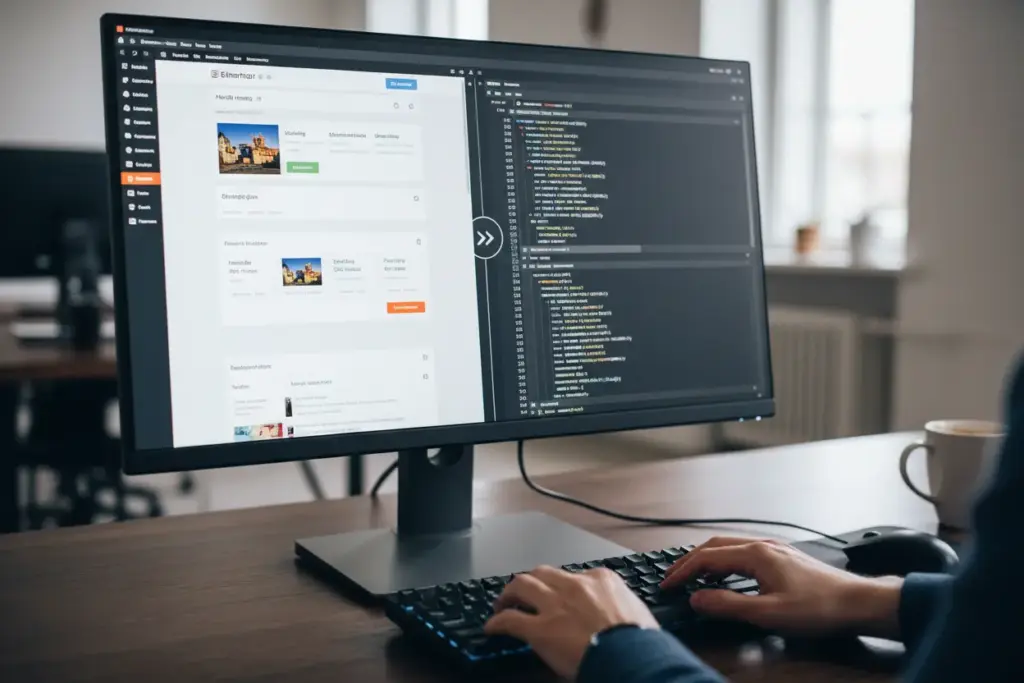
Este é o caso mais comum. Quando alguém te manda um arquivo .json de uma página do Elementor, ou quando você exportou sua própria página e quer replicar em outro site, o processo é feito dentro do próprio editor do Elementor.
Passo 1: Crie uma nova página no WordPress e abra no editor do Elementor.
Passo 2: Clique no ícone de pasta no centro da tela em branco (ou no botão de pasta no menu inferior esquerdo do editor).
Passo 3: Na janela que abre, clique na aba Meu Template e depois no botão Importar Template.
Passo 4: Selecione o arquivo .json do seu computador.
Passo 5: O template aparece na lista. Clique em Inserir para aplicar na página.
Passo 6: Ajuste os textos, imagens e links conforme necessário e salve.
Para entender como exportar um template do Elementor e importar em outro site, veja o processo completo em como clonar e duplicar página de vendas no Elementor.
Problema comum: “O template não está aparecendo na lista”
Após importar, se o template não aparece, verifique:
- Se o arquivo é realmente um
.jsonexportado pelo Elementor (não é qualquer JSON, tem uma estrutura específica) - Se a versão do Elementor no site de origem e no de destino são compatíveis (templates do Elementor Pro não funcionam em sites com Elementor Free)
- Se você está tentando importar como “Template” e não como “Página” — são seções diferentes do importador
Como importar posts e conteúdo via JSON (WP All Import)
Se o JSON contém uma lista de posts, produtos ou páginas para importar em massa, o caminho é o plugin WP All Import.
Passo 1: Instale e ative o WP All Import no painel do WordPress.
Passo 2: Acesse All Import > New Import.
Passo 3: Selecione Upload a file e envie o arquivo JSON.
Passo 4: O plugin detecta a estrutura do JSON automaticamente. Configure o mapeamento de campos: qual campo do JSON vira o título do post, qual vira o conteúdo, etc.
Passo 5: Clique em Continue e depois em Run Import.
O WP All Import Free suporta importação de posts, páginas e usuários. Para produtos do WooCommerce ou campos personalizados complexos, a versão Pro é necessária.
Como importar configurações ACF via JSON
O plugin Advanced Custom Fields (ACF) usa arquivos JSON para sincronizar grupos de campos entre ambientes (desenvolvimento, staging e produção).
Passo 1: No painel do WordPress com ACF instalado, acesse ACF > Field Groups.
Passo 2: Clique em Import no menu superior.
Passo 3: Selecione o arquivo .json exportado pelo ACF.
Passo 4: O grupo de campos importado aparece na lista e fica disponível para uso imediato.
Esta funcionalidade é específica do ACF para transferir configurações entre sites. Não serve para importar dados de posts.
Como verificar se o JSON está correto antes de importar
Se o arquivo JSON não está sendo aceito pelo WordPress ou pelo plugin, pode estar malformado. Antes de tentar a importação, cole o conteúdo do arquivo no JSON Formatter para validar se a estrutura está correta. Se mostrar erro, o arquivo está corrompido ou incompleto.
Para entender como abrir e ler arquivos JSON no contexto do WordPress, o conteúdo sobre como abrir arquivo JSON pode ajudar antes de avançar para a importação.
Perguntas frequentes
Como importar uma página de vendas em JSON no Elementor?
Abra a página no editor do Elementor, clique no ícone de pasta, vá em “Meu Template”, clique em “Importar Template”, selecione o arquivo .json e insira na página. Certifique-se de que o arquivo foi exportado pelo Elementor (não é qualquer JSON que funciona).
Por que o arquivo JSON do Elementor não importa?
As causas mais comuns são: arquivo gerado por uma versão diferente do Elementor (Pro vs Free), arquivo corrompido ou incompleto, e tentativa de importar como tipo de arquivo errado. Valide o JSON em um validador online antes de tentar a importação.
Precisa de plugin para importar JSON no WordPress?
Depende do tipo. Para templates do Elementor, não precisa de plugin extra, a importação é nativa. Para posts e conteúdo, precisa do WP All Import (ou similar). Para campos ACF, a funcionalidade de importação já está no próprio plugin ACF.
Posso importar produtos do WooCommerce via JSON?
Sim, com o WP All Import Pro (versão paga) ou o importador nativo do WooCommerce (que usa CSV, não JSON nativamente). Para JSON, o WP All Import Pro é o mais flexível.
Como exportar uma página do Elementor para JSON?
No editor do Elementor, clique no menu de três barras no canto inferior esquerdo, selecione “Salvar como Modelo”, dê um nome e salve. Depois, acesse Elementor > Meus Templates, localize o modelo e clique em “Exportar” para baixar o arquivo .json.