Você já se perguntou como os grandes sites oferecem uma experiência de navegação tão personalizada? A adaptação visual é um dos pilares, e o modo dark e light se tornou essencial para atender às preferências de cada usuário.
Nós sabemos que a flexibilidade no design não é apenas uma questão estética, mas também de acessibilidade e conforto. Implementar um alternador de temas em HTML é um passo fundamental para elevar a qualidade do seu projeto web.
Neste artigo, vamos guiá-lo passo a passo para criar seu próprio modo dark e light, utilizando as melhores práticas de desenvolvimento web.
Entendendo o Modo Dark e Light
Em nossa trajetória como desenvolvedores, percebemos que a interface de um site não é apenas estética, mas uma ferramenta de comunicação. O modo dark e light refere-se à capacidade de um sistema alternar entre esquemas de cores claros e escuros.
Para fazer um modo dark e light em HTML, você deve utilizar variáveis CSS para definir as cores e JavaScript para alternar uma classe ou atributo no elemento <body>, garantindo a persistência da escolha via LocalStorage.
Essa funcionalidade deixou de ser um diferencial para se tornar um padrão essencial na web moderna. Nós observamos que grandes plataformas, como Google e GitHub, já adotam essa flexibilidade como regra de design.
A Evolução da Interface do Usuário
Antigamente, as interfaces eram majoritariamente claras, herdando o conceito do papel impresso. Com o aumento do tempo de tela, a necessidade de conforto visual impulsionou a popularização do tema escuro.
Nós notamos que o modo dark reduz a emissão de luz azul, o que é fundamental para usuários que navegam durante a noite. Além disso, em telas OLED, essa prática economiza bateria significativamente.
Benefícios para a Saúde Visual
A saúde do usuário deve ser prioridade em nossos projetos de desenvolvimento web. O contraste excessivo em ambientes escuros pode causar a famosa fadiga ocular, prejudicando a experiência de navegação.
Ao oferecer ambos os temas, permitimos que o visitante escolha o que melhor se adapta ao seu ambiente físico. Isso demonstra empatia e profissionalismo por parte do desenvolvedor e da marca.
Por Que Implementar Temas no Seu Site?
Implementar temas vai muito além de seguir uma tendência passageira do mercado de tecnologia. Nós acreditamos que a personalização da interface é um dos pilares para aumentar o engajamento e a retenção de usuários.
Quando um site respeita as preferências do sistema operacional do visitante, ele cria uma sensação de continuidade. Isso faz com que a navegação pareça nativa e muito mais fluida.
Acessibilidade e Inclusão Digital
A acessibilidade é um ponto crítico que sempre defendemos em nossos conteúdos educativos. Algumas pessoas possuem sensibilidade à luz (fotofobia), tornando o modo dark uma necessidade básica para elas.
Por outro lado, usuários com certas condições visuais preferem o alto contraste do modo light para leitura. Oferecer as duas opções garante que seu conteúdo seja consumido por todos, sem barreiras.
Personalização e Experiência do Usuário (UX)
A experiência do usuário (UX) é diretamente impactada pela sensação de controle que o visitante possui. Ao incluir um toggle de tema, estamos dando autonomia para que ele configure o ambiente de leitura.
Vejamos alguns benefícios diretos da implementação:
- Redução da fadiga ocular: Menos esforço para ler em ambientes com pouca luz.
- Economia de energia: Menor consumo em dispositivos móveis com telas modernas.
- Aumento do tempo de permanência: O conforto visual convida o usuário a ficar mais tempo.
Diferenciação Profissional no Mercado
Em nossos projetos de consultoria, vemos que sites com temas dinâmicos passam uma imagem de modernidade. Isso mostra que o desenvolvedor domina tecnologias atuais como CSS Variables e manipulação de DOM.
Dominar essa técnica coloca você à frente em processos seletivos e na entrega de projetos para clientes exigentes. É um detalhe que transforma um site simples em uma aplicação web robusta.
Preparando o HTML para Temas Dinâmicos
A base de qualquer funcionalidade bem feita começa com uma estrutura HTML semântica e organizada. Nós recomendamos que o controle de tema seja acessível e fácil de encontrar logo no cabeçalho.
Para começar, precisamos de um elemento que sirva de gatilho para a mudança de cores. Pode ser um botão simples, um ícone ou um switch estilizado com CSS.
Criando o Elemento de Controle
O elemento de controle deve ser intuitivo para o usuário final. Geralmente, utilizamos um elemento <button> ou um <input type="checkbox"> para gerenciar o estado do tema.
| Elemento | Vantagem | Uso Recomendado |
|---|---|---|
| Button | Fácil de estilizar | Ações diretas e simples |
| Checkbox | Mantém estado nativo | Switches de alternância |
| Select | Múltiplos temas | Sites com mais de 2 opções |
Organização Semântica do Código
Nós sempre enfatizamos a importância de usar atributos aria para garantir que leitores de tela identifiquem a função do botão. Use aria-label="Alternar entre modo claro e escuro" para melhorar a acessibilidade.
A estrutura básica no seu arquivo HTML deve ser limpa. Coloque o botão dentro da tag <nav> ou do <header> para que ele esteja disponível em todas as páginas do site.
O Papel do Atributo de Dados
Uma técnica avançada que utilizamos é aplicar um atributo de dados (data-attribute) na tag <html> ou <body>. Por exemplo, <html data-theme="dark">.
Isso facilita muito a seleção no CSS e no JavaScript. Em vez de gerenciar várias classes, focamos em um único atributo que define o estado global da aplicação de forma elegante.
Estilizando com CSS Variáveis e Temas
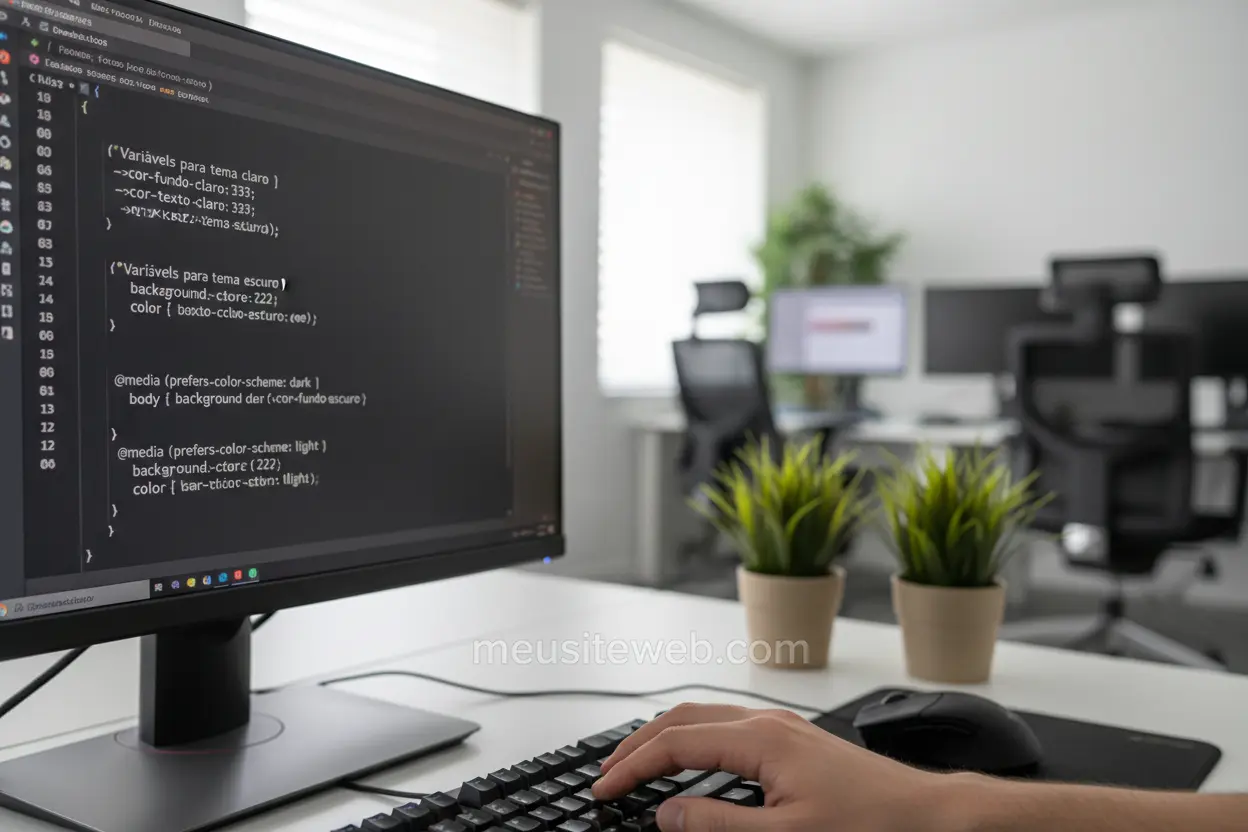
O uso de CSS Variables (ou Custom Properties) é a forma mais eficiente de gerenciar temas dinâmicos. Elas permitem que definamos cores em um único lugar e as reutilizemos em todo o código.
Nós recomendamos definir as variáveis dentro do seletor :root. Isso garante que as cores estejam disponíveis globalmente e possam ser alteradas facilmente com uma simples troca de classe.
Definindo as Variáveis de Cor
Para começar, crie um conjunto de cores padrão para o modo light. Logo abaixo, defina como essas variáveis devem se comportar quando o modo dark estiver ativo.
:root {
  --bg-color: #ffffff;
  --text-color: #333333;
  --accent-color: #007bff;
}

[data-theme="dark"] {
  --bg-color: #1a1a1a;
  --text-color: #f5f5f5;
  --accent-color: #375a7f;
}
Aplicando Estilos de Forma Consistente
Após definir as variáveis, você deve aplicá-las em seus seletores CSS. Em vez de usar cores fixas como #ffffff, utilize a função var(--bg-color).
Isso cria um sistema onde o design reage instantaneamente à mudança do atributo no HTML. Em nossos testes, essa abordagem reduz drasticamente a quantidade de código repetitivo no seu arquivo .css.
Transições Suaves para Melhor UX
Nós acreditamos que uma transição brusca entre cores pode ser desconfortável para o usuário. Por isso, sempre adicionamos a propriedade transition aos elementos principais.
Aplique transition: background-color 0.3s ease, color 0.3s ease; no body e em elementos de texto. Isso cria um efeito de “fade” elegante que eleva a percepção de qualidade do seu site.
Como Fazer um Modo Dark e Light HTML com JS
O JavaScript atua como o cérebro da nossa funcionalidade, sendo responsável por escutar o clique do usuário e aplicar a mudança. É um processo lógico que envolve manipulação do DOM.
Nós utilizamos o método addEventListener para capturar o evento de clique no botão que criamos anteriormente. A partir daí, basta alternar o valor do atributo que define o tema.
Lógica de Alternância de Classes
A forma mais simples de implementar isso é através do método classList.toggle(). No entanto, como estamos usando data-attributes, a lógica muda ligeiramente para ser mais robusta.
const btn = document.querySelector(".btn-toggle");
btn.addEventListener("click", function() {
  const currentTheme = document.documentElement.getAttribute("data-theme");
  const targetTheme = currentTheme === "dark" ? "light" : "dark";
  document.documentElement.setAttribute("data-theme", targetTheme);
});
Detectando a Preferência do Sistema
Uma funcionalidade incrível que sempre incluímos é a detecção automática da preferência do sistema operacional do usuário. Podemos fazer isso usando a media query prefers-color-scheme.
O JavaScript consegue ler essa informação através de window.matchMedia. Assim, se o usuário já usa o Windows ou macOS em modo escuro, seu site já carrega automaticamente na versão dark.
Sincronização entre Abas
Em projetos mais complexos, é interessante garantir que, se o usuário mudar o tema em uma aba, todas as outras abas abertas do seu site também mudem.
Nós alcançamos isso ouvindo o evento storage. Sempre que o valor do tema mudar no LocalStorage, as outras instâncias do navegador podem reagir e atualizar a interface em tempo real.
Persistência do Tema com Local Storage
Não há nada mais frustrante para um usuário do que escolher o modo dark e, ao atualizar a página, o site voltar para o modo light. Para resolver isso, utilizamos o Local Storage.
O Local Storage permite armazenar dados de forma persistente no navegador do visitante. É uma ferramenta simples e poderosa que garante uma experiência contínua e personalizada.
Como Salvar a Escolha do Usuário
Sempre que o usuário clicar no botão de alternância, devemos salvar o novo estado. Utilizamos localStorage.setItem('theme', 'dark') para gravar essa informação de forma definitiva.
Dessa forma, a preferência sobrevive até mesmo se o usuário fechar o navegador e voltar dias depois. É um detalhe de usabilidade que diferencia profissionais de amadores.
Recuperando o Tema ao Carregar a Página
O passo crucial é verificar se existe um tema salvo logo no início do carregamento do script. Nós recomendamos colocar esse pequeno trecho de código no topo do seu arquivo JS ou até no <head>.
const savedTheme = localStorage.getItem('theme');
if (savedTheme) {
  document.documentElement.setAttribute('data-theme', savedTheme);
}
Evitando o “Flash” de Cor Branca
Um problema comum é o site carregar em branco por um milésimo de segundo antes do JS aplicar o modo dark. Nós evitamos isso colocando a lógica de verificação antes do carregamento do CSS principal.
Ao injetar o tema salvo diretamente no HTML antes da renderização do body, garantimos que o usuário não sofra com esse clarão indesejado, mantendo a experiência visual impecável desde o primeiro frame.
Otimização e Acessibilidade dos Temas
A otimização de um alternador de temas envolve garantir que ele seja leve e não prejudique a performance do site. Nós focamos em manter o código limpo e evitar redundâncias desnecessárias.
Além da performance, a acessibilidade deve ser verificada com rigor. Não basta apenas mudar as cores; é preciso garantir que o contraste entre o texto e o fundo atenda às normas da WCAG.
Contrastes e Legibilidade
Em nossos testes de design, observamos que o preto puro (#000000) nem sempre é a melhor escolha para o fundo no modo dark. Tons de cinza muito escuros costumam ser mais confortáveis.
Utilize ferramentas como o Adobe Color ou o Coolors para validar se o contraste é suficiente para pessoas com baixa visão. A legibilidade deve ser mantida em ambos os modos, sem exceções.
Transições Suaves e Performance
Embora as transições sejam visualmente agradáveis, o excesso de animações pode sobrecarregar dispositivos mais antigos. Nós sugerimos limitar as transições apenas às propriedades de cor e fundo.
Evite animar sombras complexas ou filtros pesados durante a troca de tema. O objetivo é que a mudança pareça instantânea e fluida, sem causar “lags” na interface do usuário.
Testando com Leitores de Tela
A acessibilidade também se estende aos usuários que utilizam tecnologias assistivas. Certifique-se de que o botão de troca de tema possui rótulos claros e estados de foco visíveis.
Nós recomendamos testar o componente usando apenas o teclado. O usuário deve conseguir navegar até o botão de tema e ativá-lo sem a necessidade de um mouse.
Testando e Refinando Seu Alternador de Temas
A fase final de qualquer implementação é o teste rigoroso em diferentes cenários. Nós nunca publicamos uma funcionalidade sem antes verificar como ela se comporta em diversos navegadores e dispositivos.
O comportamento do CSS e do JavaScript pode variar entre o Chrome, Safari e Firefox. Por isso, a depuração é essencial para garantir que todos os usuários tenham a mesma experiência.
Testes em Diferentes Navegadores
Nós utilizamos ferramentas como o BrowserStack para visualizar o site em sistemas operacionais distintos. O Safari, por exemplo, tem comportamentos específicos com o prefers-color-scheme que precisam de atenção.
Verifique se as variáveis CSS estão sendo interpretadas corretamente. Navegadores muito antigos podem não suportar Custom Properties, então avalie a necessidade de um fallback de cor sólida.
Debugging e Feedback Visual
Durante o desenvolvimento, use o console do navegador para monitorar as trocas de atributos. Verifique se o Local Storage está sendo atualizado corretamente a cada clique no botão.
Outro ponto importante é o feedback visual imediato. O botão de alternância deve mudar de ícone (por exemplo, de um sol para uma lua) para indicar qual será a próxima ação.
Refinando o Design para Perfeição
Após garantir que tudo funciona, dedique um tempo para refinar os detalhes visuais. Ajuste as cores das bordas, os tons dos links e a opacidade das imagens para que combinem com o novo tema.
Nós acreditamos que a excelência está nos pequenos ajustes. Um modo dark bem refinado não é apenas uma inversão de cores, mas uma nova paleta pensada para o conforto e a elegância.
Conclusão
Chegamos ao fim de nossa jornada sobre como implementar o modo dark e light em seus projetos HTML. Esperamos que este guia tenha sido esclarecedor e prático, capacitando-o a criar interfaces mais dinâmicas e amigáveis. A capacidade de oferecer escolhas visuais aos seus usuários é um diferencial poderoso no desenvolvimento web moderno.
Lembre-se que a excelência na experiência do usuário é um caminho contínuo de aprendizado e aprimoramento. Pequenas funcionalidades como essa podem fazer uma grande diferença na forma como seu público interage com seu conteúdo, tornando a navegação mais agradável e personalizada.
Não pare por aqui! Compartilhe este artigo com outros desenvolvedores e continue explorando as infinitas possibilidades do desenvolvimento web. Para mais dicas e tutoriais exclusivos, acompanhe as novidades do nosso blog e eleve o nível dos seus projetos!
Dúvidas Frequentes
1. É possível detectar automaticamente a preferência do sistema do usuário?
Sim, podemos utilizar a media query @media (prefers-color-scheme: dark) no CSS para identificar se o usuário já utiliza o modo escuro no sistema operacional. Isso nos permite aplicar o tema preferido de forma automática assim que a página é carregada.
2. Por que aprender como fazer um modo dark e light html é importante para a acessibilidade?
Oferecer essa alternância reduz significativamente a fadiga ocular em ambientes com pouca luz e beneficia usuários com sensibilidades visuais específicas. Além de proporcionar conforto, essa funcionalidade demonstra que nos preocupamos com a experiência personalizada de cada visitante.
3. Como garantir que a escolha do tema não se perca ao atualizar a página?
Nós utilizamos o Local Storage do navegador para salvar a preferência do usuário de forma persistente. Ao entender como fazer um modo dark e light html com essa técnica, garantimos que o site “lembre” da escolha feita, mesmo que o usuário feche o navegador e retorne dias depois.
4. Preciso de bibliotecas ou frameworks para implementar essa funcionalidade?
Não, você pode criar um sistema completo e profissional utilizando apenas HTML, CSS e JavaScript puro (Vanilla JS). Essa abordagem mantém o carregamento do site leve e nos dá total controle sobre o design e o comportamento das transições de cores.
5. Como evitar o “flash” de luz branca ao carregar o site no modo dark?
Para evitar esse problema, recomendamos inserir o script que verifica a preferência salva no Local Storage logo no início do documento, preferencialmente no <head>. Dessa forma, o navegador aplica a classe de estilo correta antes mesmo de renderizar o conteúdo visual para o usuário.