Manter seu site WordPress atualizado é mais do que uma boa prática; é uma necessidade para garantir segurança, performance e acesso às últimas funcionalidades. Muitas vezes, a atualização automática funciona perfeitamente, mas e quando precisamos de um controle maior ou enfrentamos algum obstáculo?
Nós entendemos que a ideia de atualizar tema WordPress manualmente pode parecer intimidante à primeira vista. No entanto, com o conhecimento certo e um passo a passo claro, este processo se torna uma ferramenta poderosa em seu arsenal de desenvolvimento web.
Neste conteúdo de hoje, vamos explorar cada etapa para que você possa realizar essa tarefa com confiança e segurança, garantindo que seu site continue impecável e otimizado.
Por que Manter seu Tema WordPress Sempre Atualizado?
Manter o core do WordPress, seus plugins e, crucialmente, seu tema sempre atualizados não é apenas uma recomendação; é uma necessidade operacional e de segurança para qualquer site sério.
Para atualizar o tema WordPress manualmente, é necessário baixar a nova versão do arquivo ZIP diretamente do desenvolvedor, acessar o servidor via FTP (ou gerenciador de arquivos), navegar até a pasta wp-content/themes e substituir a pasta do tema antigo pela nova versão, garantindo assim que todos os arquivos sejam renovados.
Em nossa experiência, sites que negligenciam atualizações se tornam alvos fáceis.
Essa prática expõe o projeto a vulnerabilidades conhecidas que poderiam ter sido corrigidas pelos desenvolvedores.
Segurança Contra Ameaças
A principal razão para atualizar é a segurança.
Cada nova versão do seu tema geralmente inclui patches de segurança vitais.
Esses patches são desenvolvidos para fechar brechas que hackers e bots maliciosos exploram ativamente.
Se você não atualiza, está essencialmente deixando a porta aberta para ataques.
Isso pode resultar em injeção de código malicioso, perda de dados ou até mesmo o defacement completo do seu site.
Correção de Bugs e Estabilidade
Além da segurança, as atualizações corrigem falhas de funcionamento (bugs) que afetam a experiência do usuário.
Muitas vezes, notamos pequenos problemas de layout ou scripts quebrando após uma mudança no navegador.
As novas versões do tema garantem que esses pequenos erros sejam eliminados.
Isso contribui diretamente para a estabilidade e confiabilidade do seu projeto web.
Compatibilidade e Performance
O ecossistema WordPress evolui rapidamente, assim como as versões do PHP e dos navegadores.
Seu tema precisa acompanhar essas mudanças para garantir o desempenho ideal.
Atualizações frequentes asseguram a compatibilidade com a versão mais recente do WordPress e com os plugins mais populares.
Um tema desatualizado pode causar conflitos graves, resultando em lentidão ou até mesmo na quebra total do site.
Preparativos Essenciais Antes de Atualizar o Tema
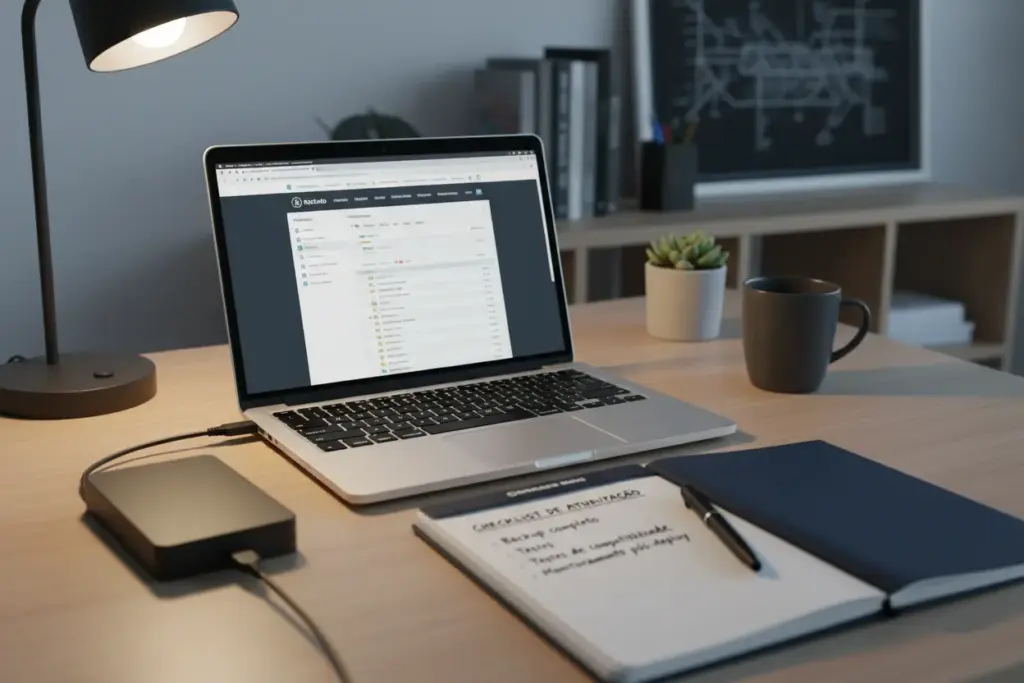
A atualização manual, embora poderosa, carrega um risco inerente de erro humano ou incompatibilidade.
Por isso, encaramos a preparação como a fase mais crítica de todo o processo.
Nunca devemos iniciar a substituição de arquivos sem uma rede de segurança sólida instalada.
Essa diligência garante que, em caso de falha, possamos reverter a situação rapidamente e sem perdas.
O Backup Completo: Sua Rede de Segurança
O primeiro e mais importante passo é realizar um backup completo do seu site.
Isso significa copiar tanto os arquivos do WordPress quanto o banco de dados.
O banco de dados armazena todas as suas configurações, posts e informações cruciais.
Se algo der errado durante a substituição dos arquivos do tema, o backup será seu bilhete de volta.
Recomendamos que, após a criação do backup, você o transfira para um local seguro fora do servidor.
Verificação de Compatibilidade
Antes de baixar a nova versão do tema, verifique os requisitos de sistema.
Confira se a versão atualizada do tema é compatível com a versão do core do WordPress que você está usando.
Muitos temas modernos exigem versões mais recentes do PHP (como PHP 8.0 ou superior).
Também é vital checar se os plugins mais importantes para o seu site funcionarão perfeitamente com o tema novo.
Desativando o Cache
Sistemas de cache (tanto de plugins como de servidor) podem interferir no processo de teste.
O cache pode exibir uma versão antiga do site, mesmo após a substituição dos arquivos.
Antes de começar a atualização manual, limpe todo o cache do WordPress.
Após a limpeza, desative temporariamente os plugins de cache (como WP Rocket ou LiteSpeed Cache).
Isso garante que você verá imediatamente a nova versão do tema e identificará quaisquer erros de layout em tempo real.
Entendendo a Estrutura de Pastas do WordPress
Para realizar uma atualização manual bem-sucedida, precisamos ter clareza sobre onde exatamente os arquivos do tema estão armazenados.
O WordPress utiliza uma estrutura de pastas lógica e bem definida, facilitando a manutenção e o gerenciamento de conteúdo.
Se dominarmos essa estrutura, o processo de substituição via FTP se torna muito mais intuitivo e seguro.
A Pasta wp-content
Ao acessar o diretório raiz da sua instalação WordPress, você encontrará três pastas principais: wp-admin, wp-includes e wp-content.
A pasta wp-content é onde reside a maior parte do conteúdo gerado pelo usuário e extensões.
É nela que estão armazenados seus plugins, os arquivos de mídia (uploads) e, claro, seus temas.
Essa separação é fundamental, pois permite que o core do WordPress seja atualizado sem afetar diretamente seu conteúdo personalizado.
O Coração dos Temas
Dentro da pasta wp-content, você encontrará o diretório themes.
Cada tema instalado no seu WordPress tem sua própria subpasta dentro de wp-content/themes/.
Por exemplo, se você usa o tema Astra, a pasta será wp-content/themes/astra.
É exatamente essa pasta específica do tema que precisaremos substituir completamente durante a atualização manual via FTP.
É importante notar que, se você estiver usando um Child Theme (tema filho), o tema principal (o Parent Theme) ainda precisará ser atualizado, mas o Child Theme deve permanecer intacto, preservando suas modificações.
Como Atualizar Tema WordPress Manualmente via FTP
O método FTP (File Transfer Protocol) é a forma mais robusta e direta de gerenciar arquivos em um servidor de hospedagem.
Para nós, desenvolvedores e entusiastas que buscam controle total, o FTP é a ferramenta de escolha para atualizações manuais.
Ele nos permite navegar pela estrutura de pastas remotamente, como se estivéssemos em nosso próprio computador.
O que é FTP e Por que Usá-lo?
O FTP é um protocolo de rede padrão usado para transferir arquivos entre um cliente e um servidor em uma rede de computadores.
Quando você usa um cliente FTP, está estabelecendo uma conexão segura (ou SFTP/FTPS, que é ainda mais seguro) com seu servidor de hospedagem.
Usamos o FTP neste contexto porque ele garante a substituição precisa de todos os arquivos do tema.
Em alguns casos, a atualização automática do WordPress pode falhar ou deixar arquivos residuais, algo que o método manual via FTP evita.
Escolhendo o Cliente e Acessando
O cliente FTP é o software que você instala em seu computador para fazer essa conexão.
O FileZilla é, de longe, a opção mais popular e recomendada por ser gratuito, de código aberto e extremamente confiável.
Outras opções incluem Cyberduck ou Transmit (para Mac).
Para se conectar, você precisará das suas credenciais de acesso FTP, fornecidas pela sua empresa de hospedagem:
- Host/Servidor: Geralmente o endereço IP ou
ftp.seudominio.com.br. - Nome de Usuário: O login FTP.
- Senha: A senha associada ao usuário.
- Porta: Normalmente a porta 21 (para FTP) ou 22 (para SFTP).
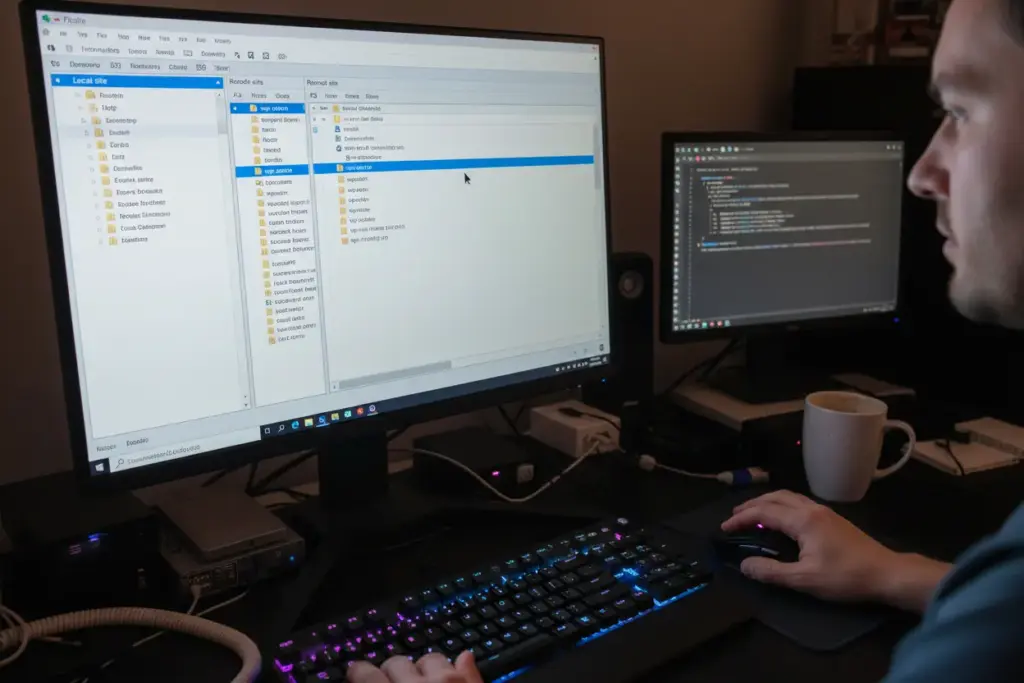
Com o cliente conectado, você verá dois painéis: o painel local (seus arquivos) e o painel remoto (os arquivos do servidor).
Passos Detalhados para Substituir os Arquivos do Tema
Agora que estamos conectados ao servidor via FTP e entendemos a estrutura de pastas, podemos iniciar o processo de substituição.
Este é o momento de maior cautela, pois estamos lidando diretamente com os arquivos ativos do seu site.
A precisão aqui é fundamental para garantir que o tema seja totalmente atualizado sem introduzir novos problemas.
Download e Preparação Local
Primeiro, obtenha a versão mais recente do seu tema a partir da fonte oficial (repositório do WordPress ou site do desenvolvedor).
O arquivo geralmente virá compactado no formato .zip.
Baixe o arquivo para o seu computador e descompacte-o.
Você terá agora uma pasta com o nome do tema (ex: astra) contendo todos os arquivos de desenvolvimento atualizados.
A Navegação no FTP
No painel remoto do seu cliente FTP, navegue até o diretório da instalação do seu WordPress.
Siga o caminho que discutimos: [raiz do site]/wp-content/themes/.
Dentro da pasta themes, localize a pasta do tema que você deseja atualizar (ex: astra).
Não a exclua ainda; ela servirá como referência e, em um momento crucial, será substituída.
O Processo de Substituição (Upload)
No painel local do seu cliente FTP, selecione a pasta do tema atualizado que você descompactou.
Arraste e solte essa pasta diretamente para o diretório wp-content/themes/ no painel remoto.
O cliente FTP detectará que já existe uma pasta com o mesmo nome no destino.
É vital que você selecione a opção para “Sobrescrever” ou “Substituir” todos os arquivos e pastas existentes.
Isso garante que cada arquivo antigo seja trocado pela sua versão mais recente, completando a atualização manual do tema WordPress.
Ativando e Testando o Tema Atualizado
Após a conclusão do upload e a substituição de todos os arquivos, o tema em si já está tecnicamente atualizado no servidor.
No entanto, precisamos garantir que o WordPress reconheça a mudança e que o site esteja funcionando perfeitamente.
Esta fase de validação é essencial para capturar qualquer anomalia antes que os visitantes a encontrem.
Confirmação no Painel do WordPress
Acesse o painel administrativo do seu WordPress (/wp-admin).
No menu lateral, vá em Aparência -> Temas.
Clique no tema que você acabou de atualizar.
A informação de versão que aparece na descrição deve corresponder à versão que você acabou de subir via FTP.
Se a versão estiver correta, a atualização manual foi um sucesso em termos de substituição de arquivos.
Testes Funcionais e Visuais
A confirmação visual é o próximo passo. Abra seu site em uma nova janela anônima do navegador.
A navegação anônima evita que o cache do seu navegador interfira nos testes.
Verifique os elementos cruciais:
- Layout: O design está intacto? Nenhum elemento está desalinhado?
- Funcionalidades: Os formulários de contato funcionam? Os sliders e galerias carregam corretamente?
- Responsividade: Teste o site em diferentes tamanhos de tela (desktop, tablet e mobile).
Se você notar qualquer problema de layout, limpe o cache do WordPress novamente e verifique se o problema persiste.
Solução de Problemas Comuns Após a Atualização
Mesmo com toda a preparação, ocasionalmente surgem problemas após uma atualização manual.
Conflitos de código, incompatibilidades com plugins ou erros de sintaxe podem fazer com que o site se comporte de maneira inesperada.
Manter a calma e seguir um protocolo de troubleshooting é a chave para resolver rapidamente essas situações.
Tela Branca ou Erros Críticos
Se você acessar o site e encontrar a temida “Tela Branca da Morte” (White Screen of Death – WSOD), o erro é crítico.
Isso geralmente indica um erro fatal de PHP.
Neste cenário, restaurar o backup completo que fizemos na fase de preparação é a solução mais rápida.
Ao restaurar, seu site volta ao estado funcional anterior, permitindo que você investigue o problema em um ambiente de teste, se necessário.
Problemas de Layout e Cache
Se o site estiver funcionando, mas o layout parecer quebrado ou desorganizado, o problema é quase sempre relacionado ao cache.
Siga a ordem de limpeza:
- Cache do WordPress: Limpe o cache nos plugins de otimização.
- Cache de Servidor: Se você usa Cloudflare ou CDN, limpe o cache lá também.
- Cache do Navegador: Limpe o histórico e o cache do seu navegador.
Se o problema persistir, pode ser um conflito de CSS ou JavaScript.
Conflitos e Suporte
Se o erro for persistente e não estiver relacionado ao cache, investigue os logs de erro do seu servidor.
Esses logs podem apontar exatamente qual arquivo ou linha de código está causando a falha.
Desative temporariamente plugins que podem estar interagindo com o tema para isolar o problema.
Se o tema for pago, contate o suporte técnico do desenvolvedor. Eles têm a experiência necessária para lidar com bugs específicos da versão.
Boas Práticas para Manter seu Site Seguro e Otimizado
A atualização manual do tema WordPress é apenas uma parte da jornada de manutenção de um site profissional.
Para garantir longevidade, segurança e alta performance, precisamos adotar uma rotina de boas práticas.
Em nossos projetos, a manutenção preventiva é tão importante quanto o desenvolvimento inicial.
O Poder dos Backups Agendados
Nunca confie em um único backup.
A melhor prática é ter um sistema de backup agendado e automatizado.
Muitas hospedagens oferecem esse serviço, ou você pode usar plugins como UpdraftPlus ou Duplicator.
Além de agendar, teste a integridade dos seus backups regularmente. Um backup corrompido não serve para nada na hora da crise.
Fontes Confiáveis de Temas e Plugins
Um erro comum, que pode levar a problemas sérios, é usar temas e plugins de fontes não confiáveis (nulled themes ou piratas).
Esses arquivos frequentemente contêm malware ou backdoors.
Sempre baixe temas e plugins diretamente do repositório oficial do WordPress ou das lojas dos desenvolvedores de renome.
Investir em ferramentas de qualidade é investir na segurança e na estabilidade do seu negócio online.
Monitoramento Contínuo
O desenvolvimento web é um campo dinâmico, exigindo vigilância constante.
Devemos monitorar a performance do site usando ferramentas como Google PageSpeed Insights.
Também é crucial acompanhar o relatório de segurança do seu provedor de hospedagem e ficar atento aos avisos de novas vulnerabilidades no core do WordPress.
A manutenção proativa, que inclui saber como atualizar tema WordPress manualmente de forma segura, é o que distingue um site amador de uma plataforma digital profissional.
Seu WordPress Sempre Atualizado e Protegido
Chegamos ao fim de mais um guia essencial para a gestão do seu site. Esperamos que este passo a passo sobre como atualizar tema WordPress manualmente tenha desmistificado o processo e fornecido a confiança necessária para você manter seu projeto web sempre em dia. Lembre-se, um site atualizado é um site seguro, rápido e pronto para o futuro.
Nós sabemos que o universo do desenvolvimento web está em constante evolução, e estar à frente significa estar sempre aprendendo e aplicando as melhores práticas. A capacidade de realizar atualizações manuais é uma habilidade valiosa que garante o controle total sobre a saúde do seu site, mesmo nas situações mais desafiadoras.
Não deixe de acompanhar as novidades do ‘Meu Site Web’ para mais dicas e tutoriais. Compartilhe este artigo com quem também precisa dominar a arte da atualização manual e deixe seus comentários com suas experiências ou dúvidas. Juntos, construímos uma web melhor!
Dúvidas Frequentes
1. Se eu uso um Child Theme, ainda preciso me preocupar em atualizar o tema pai (Parent Theme)?
Sim, nós devemos manter o tema pai sempre atualizado para garantir que ele tenha as últimas correções de segurança e compatibilidade com o WordPress. A grande vantagem de usar um Child Theme é que ele preserva todas as suas personalizações, evitando que sejam sobrescritas durante o processo de atualizar tema WordPress manualmente.
2. Qual é o risco de não fazer backup antes de realizar a atualização manual via FTP?
O risco é total. Sem um backup completo (arquivos e banco de dados), nós perdemos a capacidade de reverter rapidamente o site para um estado funcional caso ocorra uma falha de compatibilidade, um erro de upload via FTP ou se o novo tema quebrar o layout. O backup é a nossa apólice de seguro digital.
3. Por que a atualização manual é necessária se o WordPress possui um sistema de atualização automática?
A atualização tema WordPress manualmente é necessária quando a função automática falha devido a permissões de arquivo, problemas de servidor ou conflitos de plugins. Além disso, o método manual via FTP nos oferece maior controle sobre quais arquivos estão sendo substituídos, sendo crucial para desenvolvedores que precisam garantir uma transição segura.
4. Meu site quebrou após a atualização manual. Qual é o primeiro passo para solucionar o problema?
O primeiro passo é sempre limpar o cache, tanto do seu navegador quanto de qualquer plugin de cache (como o LiteSpeed ou WP Rocket) que você utilize. Muitas vezes, o site apenas exibe uma versão antiga em cache. Se o problema persistir, nós recomendamos restaurar o backup feito antes da atualização.