Gerenciar plugins no WordPress é crucial para a saúde e segurança do seu site. Muitas vezes, instalamos plugins para testar funcionalidades ou por uma necessidade pontual, mas esquecemos de removê-los corretamente quando não são mais úteis.
Deixar plugins inativos ou mal desinstalados pode levar a problemas de desempenho, vulnerabilidades de segurança e até mesmo conflitos que prejudicam a experiência do usuário. É um erro comum que pode ser facilmente evitado.
Neste conteúdo de hoje, nós vamos mostrar a você o passo a passo de como desinstalar um plugin no WordPress de forma eficaz, garantindo que seu site permaneça limpo, rápido e seguro.
Por Que Desinstalar Plugins no WordPress?
Manter o site limpo e organizado é um dos pilares fundamentais para o sucesso de qualquer projeto digital que gerenciamos. Plugins desnecessários ou inativos podem comprometer seriamente a integridade do seu ecossistema WordPress.
Para desinstalar um plugin no WordPress de vez, você deve desativá-lo e excluí-lo pelo painel administrativo, remover arquivos residuais via FTP/cPanel e limpar entradas órfãs no banco de dados usando ferramentas como phpMyAdmin ou plugins de otimização.
Em nossa trajetória com desenvolvimento web, percebemos que muitos usuários acreditam que apenas “desativar” um plugin é o suficiente para manter o site seguro. No entanto, o código permanece no servidor, servindo como uma porta de entrada potencial para vulnerabilidades de segurança.
Impacto no Desempenho e Velocidade
Cada plugin instalado adiciona scripts, estilos e requisições ao banco de dados que podem sobrecarregar o carregamento das páginas. Mesmo plugins inativos podem ser carregados parcialmente pelo sistema, gerando um atraso desnecessário na experiência do usuário final.
Quando removemos ferramentas obsoletas, reduzimos o tempo de resposta do servidor e melhoramos as métricas de Core Web Vitals. Em nossos testes de performance, sites com menos plugins tendem a apresentar uma estabilidade muito superior sob picos de tráfego.
Segurança e Conflitos de Código
Plugins antigos e sem atualização são os alvos favoritos de hackers para injeção de scripts maliciosos. Manter o diretório /wp-content/plugins/ livre de “lixo” digital é uma medida preventiva essencial para a blindagem do seu site.
Além disso, o excesso de ferramentas aumenta as chances de conflitos entre códigos de diferentes desenvolvedores. Frequentemente observamos que a remoção de um plugin conflitante resolve erros de tela branca e falhas de layout no Elementor ou outros construtores.
Preparativos Essenciais Antes da Desinstalação

Antes de executarmos qualquer alteração estrutural em nossos projetos, precisamos garantir que temos uma rede de segurança. A desinstalação de plugins que gerenciam dados críticos ou layouts pode causar mudanças inesperadas na interface.
Sempre recomendamos a criação de um backup completo (arquivos e banco de dados) antes de prosseguir. Se algo der errado durante a limpeza de resíduos, você poderá restaurar a versão anterior em poucos minutos, sem prejuízos.
Verificação de Dependências
Alguns plugins funcionam em conjunto com outros, como extensões do WooCommerce ou add-ons de formulários. Antes de deletar, verificamos se a funcionalidade que estamos removendo não é um requisito básico para outro recurso ativo no site.
Se você utiliza um plugin de cache ou otimização, é prudente limpar todos os arquivos temporários antes da desinstalação. Isso evita que versões estáticas das páginas continuem tentando chamar funções do plugin que não existe mais.
Registro de Configurações Importantes
Se a sua intenção é apenas reinstalar o plugin para corrigir um bug, sugerimos tirar prints ou anotar as configurações atuais. Muitos plugins apagam seus dados ao serem excluídos, e ter esse registro economiza um tempo precioso na reconfiguração.
Em nossos processos internos, costumamos testar a desinstalação em um ambiente de staging primeiro. Isso nos dá a certeza absoluta de que a remoção não quebrará o design ou as funcionalidades vitais da loja virtual ou blog.
Como Desinstalar um Plugin no WordPress: Método Padrão
O método padrão via painel administrativo é o ponto de partida para a maioria dos usuários e resolve a maior parte do problema. Nós acessamos o menu lateral e navegamos até a seção Plugins > Plugins Instalados para iniciar a gestão.
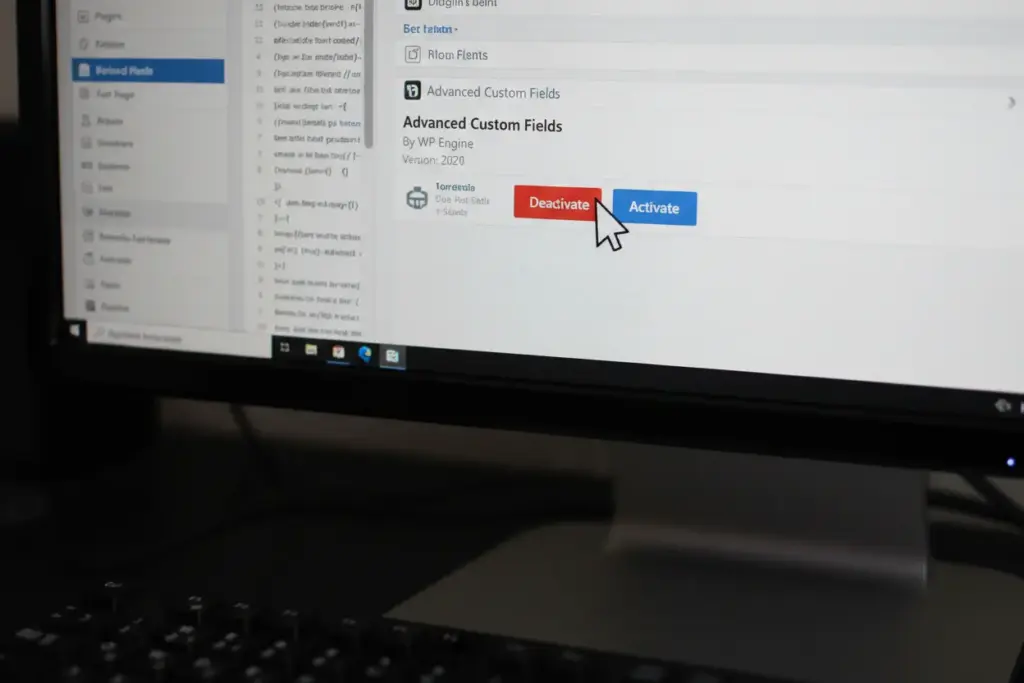
Nesta tela, localizamos o plugin desejado e clicamos primeiramente em Desativar. É importante entender que, no WordPress, você não pode excluir um plugin que ainda esteja em execução; a desativação é o passo obrigatório anterior.
O Processo de Exclusão Definitiva
Após a desativação, o link vermelho de Excluir ficará visível logo abaixo do nome do plugin. Ao clicar nele, o WordPress exibirá uma caixa de confirmação perguntando se você realmente deseja remover o plugin e seus dados associados.
Ao confirmar, o sistema tentará deletar a pasta do plugin dentro do servidor automaticamente. Em nossa experiência, esse processo funciona em 95% dos casos, mas nem sempre ele é 100% eficaz na limpeza de arquivos temporários ou tabelas.
Diferença entre Desativar e Excluir
É fundamental que nossa audiência compreenda a diferença técnica entre as duas ações. Desativar apenas impede que o código seja carregado no front-end, enquanto excluir tenta remover fisicamente os arquivos do seu servidor de hospedagem.
| Ação | O que acontece? | Impacto em Segurança |
|---|---|---|
| Desativar | O código para de rodar, mas os arquivos ficam no servidor. | Baixo – O risco de vulnerabilidade ainda existe. |
| Excluir | Os arquivos são removidos da pasta wp-content/plugins. | Alto – Remove a superfície de ataque do plugin. |
Removendo Resquícios de Plugins Via FTP ou CPanel
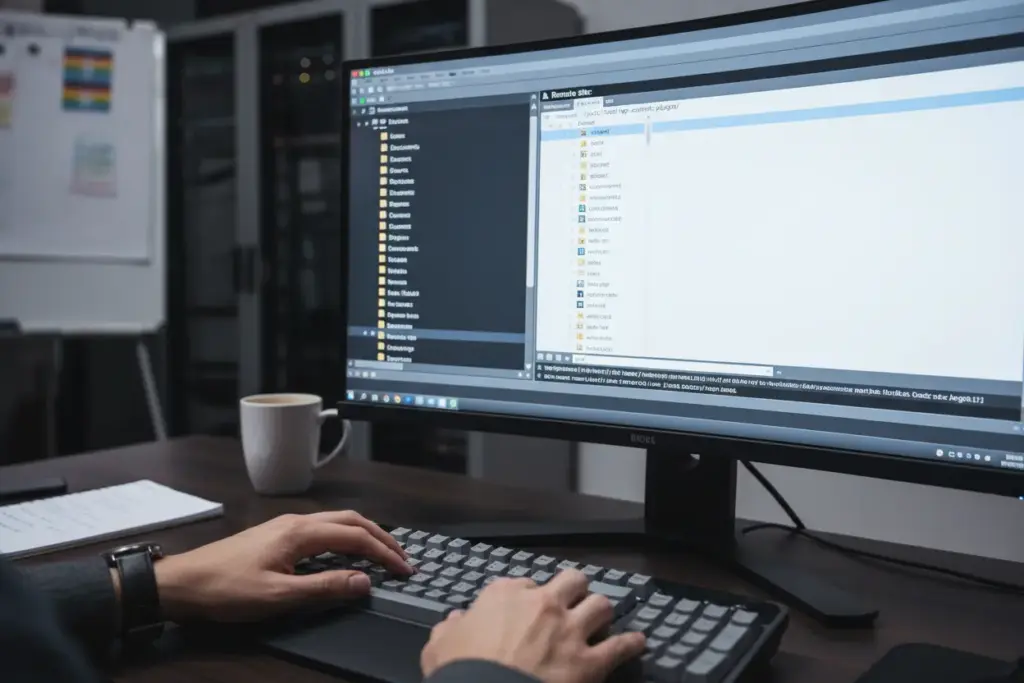
Mesmo após a exclusão pelo painel, alguns plugins deixam “rastros” para trás, como pastas de log, arquivos de cache ou diretórios de uploads. Para uma limpeza profissional, nós utilizamos o acesso via FTP (File Transfer Protocol) ou o Gerenciador de Arquivos do cPanel.
Navegamos até o diretório /wp-content/plugins/ e verificamos se ainda existe alguma pasta com o nome do plugin deletado. Se a pasta persistir, ela deve ser removida manualmente para liberar espaço e manter a organização do servidor.
Verificando a Pasta wp-content
Além da pasta de plugins, muitas ferramentas criam diretórios próprios diretamente dentro de /wp-content/. Plugins de segurança, cache e otimização de imagens são os que mais costumam deixar esses arquivos órfãos para trás.
Sempre olhamos com atenção pastas como uploads, cache ou diretórios com nomes específicos (ex: wphb-cache ou itsec). Se temos certeza de que o plugin correspondente foi removido, deletamos essas pastas sem hesitação para otimizar o armazenamento.
Cuidados com Arquivos de Configuração
Alguns plugins de segurança avançada alteram arquivos raiz como o .htaccess ou o wp-config.php. Em nossos projetos, sempre revisamos esses arquivos após a desinstalação para remover regras de redirecionamento ou constantes que não são mais necessárias.
Remover esses resquícios evita que o servidor tente processar instruções de ferramentas inexistentes. Isso garante que a configuração do seu site WordPress permaneça enxuta e livre de erros de diretivas de servidor.
Limpando o Banco de Dados Após a Desinstalação
O banco de dados é onde a maior parte da “sujeira” se acumula após anos de uso do WordPress. Muitos desenvolvedores de plugins configuram suas ferramentas para não apagar as tabelas do banco de dados por padrão, prevendo uma possível reinstalação futura.
Isso resulta em um banco de dados inchado com centenas de linhas inúteis na tabela wp_options. Para nós, uma limpeza completa envolve acessar o phpMyAdmin e identificar tabelas que pertencem a plugins que não utilizamos mais.
Identificando Tabelas Órfãs
Ao abrir o banco de dados, procuramos por tabelas que possuam prefixos relacionados ao plugin excluído. Por exemplo, um plugin de formulários pode criar tabelas como wp_contact_forms. Se o plugin foi deletado, essas tabelas são lixo digital.
É um trabalho minucioso, mas extremamente recompensador para a velocidade de consulta do banco. Recomendamos sempre fazer um backup do banco de dados antes de executar qualquer comando de DROP TABLE (excluir tabela) manualmente.
Otimizando a Tabela wp_options
A tabela wp_options é o coração das configurações do WordPress e, frequentemente, a mais bagunçada. Muitos plugins salvam configurações de interface e tokens de API nela que nunca são removidos automaticamente.
Nós utilizamos consultas SQL ou plugins especializados para localizar entradas onde a coluna autoload está definida como ‘yes’. Limpar essas entradas reduz drasticamente o uso de memória RAM do servidor em cada carregamento de página.
Desinstalando Plugins com Erros ou Acesso Bloqueado
Existem situações críticas onde um plugin causa um erro fatal e impede o acesso ao painel administrativo. Nestes casos, não conseguimos usar o método padrão de desativação, e precisamos agir diretamente na raiz do sistema.
A solução mais rápida que aplicamos é renomear a pasta do plugin via FTP ou Gerenciador de Arquivos. Ao mudar o nome da pasta de meu-plugin para meu-plugin-desativado, o WordPress perde a referência e força a desativação automática.
Resolvendo a “Tela Branca da Morte”
Se o seu site ficou com uma tela branca após uma atualização de plugin, este é o método de salvamento. Assim que a pasta é renomeada, o site volta ao ar instantaneamente, permitindo que você recupere o controle do painel administrativo.
Após recuperar o acesso, você pode excluir a pasta renomeada com segurança. Esse procedimento é uma técnica padrão em nosso suporte técnico para resolver conflitos de código sem precisar reinstalar todo o CMS WordPress.
Desativação em Massa via Banco de Dados
Em cenários extremos, podemos desativar todos os plugins de uma vez alterando um valor no banco de dados. Na tabela wp_options, localizamos a linha active_plugins e limpamos seu conteúdo.
Isso desativa todas as extensões instantaneamente, permitindo diagnosticar se o erro é realmente causado por um plugin. É uma medida de último recurso, mas extremamente eficaz para desenvolvedores e técnicos em situações de emergência.
Boas Práticas na Gestão de Plugins do WordPress
A melhor forma de evitar problemas com desinstalação é adotar uma postura criteriosa desde o início. Em nossa agência, seguimos a regra de ouro: instale apenas o que for estritamente necessário para a operação do negócio.
Antes de adicionar qualquer nova funcionalidade, pesquisamos a reputação do desenvolvedor e a frequência de atualizações. Plugins bem codificados costumam incluir rotinas de limpeza que facilitam a vida do usuário no momento da remoção.
Auditorias Periódicas de Plugins
Recomendamos realizar uma auditoria completa no site a cada três meses. Durante essa revisão, analisamos cada plugin ativo e nos perguntamos: “Esta funcionalidade ainda é essencial para nossos objetivos atuais?”.
Muitas vezes, funcionalidades de plugins antigos podem ser substituídas por códigos simples no arquivo functions.php ou por recursos nativos de temas modernos como o Astra ou Hello Elementor. Menos plugins significam menos pontos de falha.
Manutenção de Atualizações
Manter os plugins atualizados não serve apenas para ganhar novos recursos, mas para garantir que os scripts de desinstalação também funcionem corretamente. Versões obsoletas podem conter bugs que impedem a remoção limpa dos arquivos.
Sempre lemos o changelog antes de atualizar ou remover algo importante. Estar informado sobre como a ferramenta interage com o core do WordPress é o que diferencia um amador de um profissional de desenvolvimento web.
Ferramentas Úteis para Otimização Pós-Desinstalação
Para quem não se sente confortável manipulando o banco de dados manualmente, existem ferramentas excelentes que automatizam esse processo. Nós frequentemente utilizamos o WP-Optimize ou o Advanced Database Cleaner para realizar a faxina.
Essas ferramentas escaneiam o banco de dados em busca de tabelas órfãs e dados de metadados que ficaram para trás. Elas oferecem uma interface amigável que permite limpar o “lixo” com apenas alguns cliques, garantindo a integridade do sistema.
Plugins de Limpeza de Banco de Dados
O Advanced Database Cleaner é particularmente útil porque ele consegue categorizar as tabelas por plugin. Isso nos ajuda a identificar rapidamente quais dados pertencem a ferramentas que já desinstalamos há meses.
Já o WP-Optimize é uma solução “tudo-em-um” que, além de limpar o banco, também ajuda na compressão de imagens e cache. É uma ferramenta indispensável em nosso kit de ferramentas para manter a performance no topo.
Monitoramento de Performance Pós-Limpeza
Após realizar a desinstalação e a limpeza profunda, sempre validamos os resultados com ferramentas de análise. Utilizamos o Google PageSpeed Insights e o GTmetrix para confirmar se houve melhora no tempo de carregamento.
Observar a redução no número de requisições e no tamanho do banco de dados nos dá a certeza de que o trabalho foi bem feito. Manter um site WordPress leve é um processo contínuo de refinamento e cuidado com cada detalhe técnico.
Mantenha Seu WordPress Leve e Seguro!
Esperamos que este guia detalhado tenha fornecido a você as ferramentas e o conhecimento necessários para desinstalar plugins no WordPress com confiança e segurança. Lembre-se que um site bem mantido, livre de plugins desnecessários, é um site mais rápido, mais seguro e com melhor desempenho.
A gestão proativa dos seus plugins é um passo fundamental para garantir a longevidade e a eficiência do seu projeto online. Ao seguir as nossas dicas, você estará não apenas limpando seu site, mas também otimizando sua performance e protegendo-o contra vulnerabilidades.
Não deixe de aplicar o que aprendeu e compartilhe este conhecimento com outros! Para mais dicas valiosas sobre desenvolvimento web e otimização, continue acompanhando o blog Meu Site Web e nossas novidades. Seu sucesso é a nossa inspiração!
Dúvidas Frequentes
1. Basta desativar o plugin ou é necessário excluí-lo definitivamente?
Apenas desativar um plugin não é o suficiente, pois os arquivos continuam ocupando espaço no servidor e podem representar riscos de segurança se estiverem desatualizados. Nós recomendamos que você exclua o plugin por completo para garantir que o seu site permaneça leve, organizado e protegido contra vulnerabilidades.
2. É perigoso desinstalar um plugin? Posso quebrar o meu site?
A remoção de plugins que controlam funções estruturais ou de design pode, sim, alterar o comportamento ou o layout do site. Por esse motivo, nós sempre orientamos a realização de um backup completo antes de aprender como desinstalar um plugin no WordPress, garantindo que você possa reverter qualquer imprevisto.
3. Como remover os “restos” de arquivos que ficam no banco de dados?
Muitos plugins deixam tabelas órfãs no banco de dados mesmo após a exclusão pelo painel. Nós sugerimos o uso de ferramentas de otimização, como o WP-Optimize, ou a limpeza manual via phpMyAdmin para eliminar esses resquícios e manter a performance do seu WordPress em dia.
4. O que fazer se eu não conseguir acessar o painel para desinstalar um plugin?
Se um erro impedir o acesso ao painel administrativo, nós podemos desativar ou remover o plugin manualmente via FTP ou Gerenciador de Arquivos do cPanel. Basta acessar a pasta wp-content/plugins e renomear a pasta do plugin específico, o que forçará a desativação imediata pelo sistema.
5. Ter muitos plugins inativos pode deixar o site lento?
Embora plugins inativos não carreguem scripts no front-end, eles ainda ocupam espaço e podem tornar as varreduras de segurança mais lentas. Para manter uma gestão profissional, nós aconselhamos manter apenas o estritamente necessário, removendo qualquer ferramenta que não esteja sendo utilizada ativamente no seu projeto.