Você já se perguntou como ter total controle sobre a aparência do seu site WordPress, indo além das opções padrão? A instalação manual de um tema é um passo fundamental para alcançar essa personalização única e dar vida à sua visão.
Neste guia completo, nós vamos desmistificar o processo de como instalar um tema no WordPress manualmente, desde a escolha do tema ideal até a ativação final. Prepare-se para dominar cada etapa com confiança.
Com as nossas instruções detalhadas, você não apenas aprenderá a técnica, mas também ganhará a autonomia necessária para transformar seu site e criar uma presença online verdadeiramente sua. Vamos entender melhor?
Preparação Essencial Antes da Instalação
Em nossa jornada de desenvolvimento web, aprendemos que a pressa é inimiga da perfeição.
Antes de nos aventurarmos na instalação de um novo tema, especialmente a manual, nós precisamos garantir que a infraestrutura esteja segura e pronta.
Isso envolve desde a segurança dos dados até a verificação dos requisitos técnicos.
Para instalar um tema no WordPress manualmente, nós primeiro baixamos o arquivo .zip do tema e, em seguida, usamos um cliente FTP (como o FileZilla) para descompactar e fazer o upload da pasta do tema para o diretório /wp-content/themes/ na sua hospedagem, ativando-o posteriormente no painel administrativo do WordPress. Essa é a forma mais robusta e segura.
Essa preparação é o que nos diferencia de um amador e garante um processo limpo.
A Importância Crítica do Backup Completo
Mudar o tema é uma alteração estrutural profunda no seu projeto WordPress.
A incompatibilidade ou um erro durante o upload podem quebrar todo o site.
Por isso, o backup completo (arquivos e banco de dados) é o nosso seguro.
Nós nunca iniciamos uma instalação sem ter um ponto de restauração recente.
Podemos utilizar plugins confiáveis como o UpdraftPlus ou os recursos de backup da sua empresa de hospedagem.
Verificando os Requisitos Mínimos do Tema
Todo tema profissional possui requisitos mínimos de servidor.
Nós verificamos a documentação do tema para entender o que ele exige.
Geralmente, isso inclui a versão mínima do PHP (hoje, idealmente 7.4 ou superior).
Também observamos os limites de memória (memory limit) e tempo de execução.
Garantir que o servidor atenda a essas especificações previne a Tela Branca da Morte.
Acesso e Credenciais Necessárias
Para a instalação manual, nós precisamos ter as credenciais de acesso em mãos.
Isso inclui o login e senha do painel administrativo do WordPress.
E, crucialmente, as credenciais de acesso FTP ou SFTP.
O FTP será o nosso canal direto para o servidor, essencial para o método manual.
Caso você use o cPanel, o acesso ao Gerenciador de Arquivos também será necessário.
Onde Encontrar Temas WordPress Confiáveis

A escolha de um tema é uma decisão que afeta a performance e a segurança do site.
Nós buscamos temas que não apenas sejam visualmente atraentes, mas também otimizados e leves.
É fundamental evitar temas de fontes desconhecidas ou piratas (os chamados nulled themes).
Temas nulled são uma porta de entrada para malware e vulnerabilidades.
Diretório Oficial do WordPress.org
Para temas gratuitos, o diretório oficial do WordPress é o padrão de segurança.
Todos os temas listados passaram por uma rigorosa inspeção de código.
Nós recomendamos essa fonte para iniciantes e para projetos que exigem simplicidade.
A desvantagem é que a funcionalidade pode ser mais limitada que os temas premium.
Marketplaces Premium de Alto Padrão
Quando precisamos de recursos avançados e suporte dedicado, nós recorremos a mercados premium.
O ThemeForest é o maior e mais conhecido marketplace de temas WordPress.
Lá encontramos temas como Avada, Flatsome e Divi (este último também vendido diretamente pela Elegant Themes).
Esses temas oferecem construtores visuais e suporte profissional contínuo.
Critérios Essenciais de Seleção
Nós não escolhemos um tema apenas pela beleza da demonstração.
Um critério inegociável é a responsividade e a compatibilidade mobile.
O tema deve se adaptar perfeitamente a todos os tamanhos de tela.
Também analisamos as avaliações dos usuários e a frequência de atualização.
Temas atualizados regularmente demonstram compromisso com a segurança e a compatibilidade com novas versões do WordPress.
Baixando o Tema Escolhido para o seu Computador
Após a seleção, o processo de download parece simples, mas requer atenção.
A maneira como o arquivo é baixado e estruturado influencia diretamente no método de instalação.
Seja um tema gratuito baixado do diretório ou um premium adquirido, ele virá compactado.
A Estrutura do Arquivo .zip
O arquivo que você baixa é um pacote de dados compactado no formato .zip.
Se você comprou um tema em um marketplace, o ZIP principal pode ser um “pacote mestre”.
Este pacote mestre pode conter a documentação, licença e o ZIP do tema real aninhado.
Nós precisamos identificar o arquivo .zip que contém apenas a pasta do tema.
A Regra do Compressão (Para Instalação via Painel)
Se o seu objetivo é usar o método mais simples (via Painel Admin), não descompacte o arquivo.
O WordPress exige o arquivo .zip intacto para fazer o upload e a instalação.
Se você tentar subir a pasta descompactada, o WordPress irá rejeitar.
Preparação para a Instalação Manual (FTP/cPanel)
Se, no entanto, nós optarmos pelo método manual (FTP/cPanel), a preparação é diferente.
Neste caso, nós descompactamos o arquivo .zip no nosso computador.
Teremos uma pasta limpa, com o nome do tema, contendo todos os arquivos PHP, CSS e JS.
Esta pasta é a que será enviada diretamente para o diretório /wp-content/themes/ do servidor.
Instalando um Tema WordPress via Painel Admin
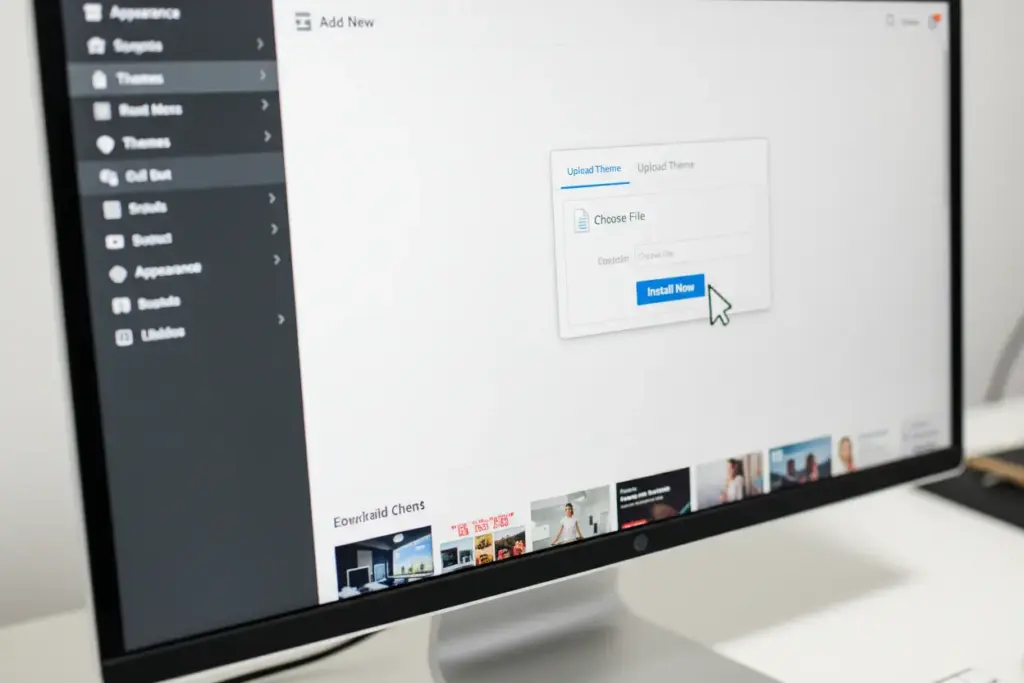
Este é o método preferencial quando o servidor possui limites de upload adequados.
É o caminho mais intuitivo e rápido para a maioria dos temas leves e gratuitos.
Nós o utilizamos sempre que possível, pois minimiza a chance de erros manuais.
Passo a Passo Detalhado
O processo é direto e pode ser concluído em poucos cliques.
- Acesso: Faça login no painel de administração do seu WordPress.
- Aparência: Navegue até Aparência e clique em Temas.
- Adicionar Novo: Clique no botão Adicionar Novo no topo da tela.
- Upload: Clique em Fazer upload de tema.
- Seleção: Escolha o arquivo
.zipdo tema em seu computador. - Instalar Agora: Clique em Instalar agora e aguarde o processamento.
O WordPress irá descompactar o arquivo e adicioná-lo à sua biblioteca de temas.
Lidando com Limites de Upload Baixos
O principal obstáculo que nós encontramos neste método é o uploadmaxfilesize.
Temas premium podem facilmente exceder o limite padrão de 2MB.
Se a instalação falhar, nós saberemos que é hora de recorrer aos métodos manuais.
Tentar aumentar o limite via php.ini ou wp-config.php é uma opção avançada.
Contudo, para garantir a instalação imediata, o FTP ou cPanel são a solução imediata.
Como Instalar um Tema no WordPress Manualmente via FTP
A instalação via Protocolo de Transferência de Arquivos (FTP) é a espinha dorsal do desenvolvimento web.
É o método que nós usamos para contornar restrições de servidor e garantir a transferência de grandes volumes de dados.
O cliente FTP, como o FileZilla, atua como uma ponte entre nosso computador e a hospedagem.
Preparação do Ambiente FTP
Primeiro, nós precisamos ter o cliente FTP instalado e configurado com as credenciais do servidor.
No nosso computador, a pasta do tema deve estar descompactada.
Certifique-se de que a pasta que você irá enviar é a pasta raiz do tema.
Se houver subpastas desnecessárias, o WordPress não reconhecerá o tema.
Executando o Upload via FileZilla
- Conexão: Conecte-se ao seu servidor usando as credenciais de FTP.
- Localização Remota: No painel remoto, navegue até o diretório raiz do seu WordPress.
- Caminho: Acesse a sequência de pastas:
wp-contente depoisthemes. - Transferência: Arraste a pasta descompactada do tema (lado local) para a pasta
themes(lado remoto).
O processo de upload pode levar alguns minutos, dependendo do tamanho do tema.
Nós monitoramos a fila de transferência para garantir que todos os arquivos sejam enviados com sucesso.
Verificação e Ativação
Após a conclusão da transferência, o tema está fisicamente no servidor.
Nós voltamos ao painel do WordPress (Aparência > Temas).
O tema recém-enviado deve estar visível na lista, pronto para ser ativado.
Este método é a prova de falhas contra limites de tamanho impostos pelo PHP.
Instalando um Tema via cPanel (Gerenciador de Arquivos)
Para aqueles que preferem não usar software de terceiros como o FileZilla, o Gerenciador de Arquivos do cPanel é uma excelente alternativa.
Este método é rápido e aproveita a velocidade de conexão interna do servidor.
Nós o consideramos um meio-termo ideal entre a simplicidade do painel e a robustez do FTP.
Upload do Arquivo Compactado
A grande diferença aqui é que nós subimos o arquivo .zip intacto.
- Acesso: Faça login no seu cPanel e abra o Gerenciador de Arquivos.
- Navegação: Vá até o caminho
/public_html/wp-content/themes/. - Upload: Clique em Upload e selecione o arquivo
.zipdo tema.
O upload será muito rápido, pois ocorre diretamente entre a sua máquina e o servidor.
Extração no Servidor
O segredo do método cPanel está na capacidade de descompactar no próprio servidor.
- Localização: Na pasta
themes, localize o arquivo.zipque você acabou de subir. - Extrair: Clique com o botão direito sobre o arquivo e selecione Extract (Extrair).
- Confirmação: Confirme que o destino da extração é a pasta
themes.
O cPanel criará a pasta do tema com todos os arquivos necessários.
Após a extração, nós deletamos o arquivo .zip original para manter a organização.
Por Que Usar o cPanel?
O cPanel elimina problemas de permissão de arquivo que, ocasionalmente, nós enfrentamos no FTP.
Além disso, a extração de milhares de arquivos é quase instantânea no lado do servidor.
Nós ganhamos eficiência e evitamos a lentidão de upload e download de clientes FTP.
Ativando e Configurando o Tema Instalado
Com o tema instalado com sucesso no diretório themes, a próxima etapa é a ativação.
Este é o momento em que o design e a funcionalidade do novo tema entram em vigor.
Uma ativação bem-sucedida nos leva à fase de personalização e ajustes finos.
Ativação Final no Painel
Nós retornamos ao painel do WordPress em Aparência > Temas.
O tema recém-instalado (seja manual ou via upload) estará lá, cinza, aguardando.
Clique no botão Ativar. Imediatamente, o frontend do seu site será atualizado.
Se você estiver usando um child theme (o que nós recomendamos para personalizações), certifique-se de ativar o child theme, não o tema pai.
Instalação de Plugins Recomendados
Muitos temas, especialmente os mais complexos, dependem de plugins adicionais.
Após a ativação, nós geralmente vemos um aviso no topo da tela.
Este aviso solicita a instalação e ativação dos plugins essenciais (como page builders ou sliders).
É vital instalar esses plugins para que o tema exiba o layout corretamente.
Importação de Conteúdo Demo
Para que o seu site se pareça com a demonstração que você viu, nós importamos o demo content.
A importação de dados de demonstração (páginas, posts, imagens de exemplo) é comum em temas premium.
Procure a opção Demo Import ou One-Click Demo Import nas configurações do tema.
Lembre-se: este conteúdo é apenas para estruturação; nós devemos substituí-lo pelo nosso conteúdo real antes do lançamento.
Solução de Problemas Comuns na Instalação de Temas
Apesar de todos os cuidados, erros podem acontecer. Saber como reagir é crucial.
Nós identificamos alguns problemas recorrentes que atormentam desenvolvedores.
A chave é manter a calma e usar as ferramentas certas para o diagnóstico.
Erro: “O Pacote Não Pôde Ser Instalado”
Este erro ocorre quase sempre quando nós fazemos upload do arquivo .zip errado.
Se você baixou um pacote de um marketplace, ele contém vários arquivos.
Nós precisamos descompactar o pacote principal e localizar o arquivo .zip específico do tema.
Tente fazer o upload apenas do arquivo que contém o nome do tema.
Se o erro persistir, o problema pode estar nas permissões de arquivo do servidor.
Falha no Limite de Upload (uploadmaxfilesize)
Este é o erro clássico que nos força a usar o FTP ou o cPanel.
Se a instalação via painel falhar por causa do tamanho do arquivo, nós temos que aumentar o limite.
Caso a hospedagem permita, edite o arquivo wp-config.php ou php.ini.
Adicionar define('WP_MEMORY_LIMIT', '256M'); no wp-config.php pode ajudar.
No entanto, a solução mais garantida é instalar manualmente via FTP ou cPanel.
Conflitos de Compatibilidade e Tela Branca
A Tela Branca da Morte (White Screen of Death) é o pior cenário.
Isso significa que o tema ativado possui um erro fatal de PHP ou conflito com outro plugin.
Para resolver, nós acessamos o servidor via FTP e navegamos até /wp-content/themes/.
Renomeie a pasta do tema recém-instalado (ex: de meutema para meutema_old).
Isso forçará o WordPress a desativar o tema e carregar um tema padrão (como o Twenty Twenty-Four).
Com o site de volta ao ar, nós verificamos os logs de erro para identificar a linha de código problemática.
Nós sempre testamos temas novos em ambientes de staging antes de aplicá-los em produção.
Seu Site, Sua Identidade Digital!
Chegamos ao fim de nossa jornada, e esperamos que você se sinta agora totalmente capacitado para instalar e gerenciar temas em seu WordPress. Lembre-se, a capacidade de personalizar seu site é uma ferramenta poderosa para expressar sua marca e visão online.
Nós cobrimos desde os preparativos essenciais até a solução de problemas, garantindo que você tenha o conhecimento necessário para enfrentar qualquer desafio. A autonomia que você conquistou é um diferencial no mundo digital.
Não pare por aqui! Continue explorando as infinitas possibilidades do WordPress e do desenvolvimento web. Para mais dicas e tutoriais exclusivos, siga-nos nas redes sociais e assine nossa newsletter para não perder nenhuma novidade!
Dúvidas Frequentes
1. Por que eu precisaria instalar um tema no WordPress manualmente via FTP se o Painel Admin oferece uma opção mais fácil?
A instalação manual é geralmente necessária quando o limite de upload de arquivos (max_filesize) do seu servidor é muito baixo, impedindo o upload do arquivo ZIP do tema pelo painel do WordPress. Recorrer ao FTP ou ao Gerenciador de Arquivos do cPanel permite contornar essa limitação, sendo a forma mais confiável de instalar um tema no WordPress manualmente quando há restrições de servidor.
2. Devo subir o arquivo ZIP do tema ou a pasta descompactada para o diretório wp-content/themes via FTP?
Diferente da instalação via Painel Admin, ao usar o FTP, você deve subir a pasta descompactada do tema. O cliente FTP (como o FileZilla) apenas transfere arquivos; ele não realiza a descompactação automática. Certifique-se de que o conteúdo dessa pasta contenha o arquivo style.css na raiz.
3. Instalei o tema, mas ele não parece igual à demonstração (demo). O que fizemos de errado?
Não se preocupe, isso é normal. A maioria dos temas premium e complexos exige a instalação de plugins recomendados (como construtores de página ou formulários) e a importação do conteúdo de demonstração (demo content). Após ativar o tema instalado, procure no menu lateral por “Importar Demo” ou “Theme Setup Wizard” para carregar o layout de exemplo.
4. Qual é o erro mais comum que impede a instalação manual de um tema?
O erro mais comum é “O pacote não pôde ser instalado. O tema não possui a folha de estilo style.css“. Isso geralmente ocorre porque o usuário tentou subir o arquivo ZIP principal baixado da loja (que, às vezes, contém documentação e outros ZIPs) em vez do arquivo ZIP específico do tema. Certifique-se de descompactar o pacote principal e localizar o arquivo ZIP correto antes de iniciar o processo de como instalar um tema no WordPress manualmente.