Como criar página de vendas na Kiwify: 3 caminhos e qual usar em cada caso
A ajuda oficial da Kiwify não documenta um editor de página de vendas. Veja os caminhos confirmados e como ligar a página ao checkout.

Neste artigo
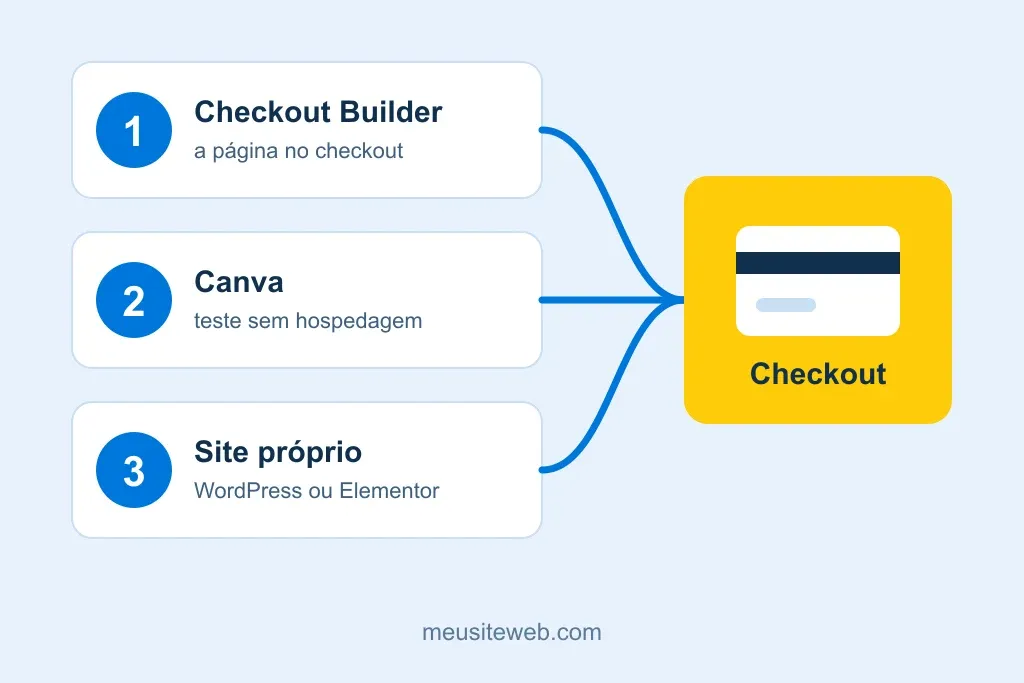
Existem 3 caminhos para criar página de vendas na Kiwify: transformar o checkout em página com o Checkout Builder, montar a página em uma ferramenta visual, como o Canva, ou criar a página no seu site, com WordPress ou Elementor. Nos dois últimos, o botão de compra aponta para o link de checkout do produto.
Você nem precisa ter a página pronta para começar. No cadastro do produto, o campo de site aceita o link do seu perfil no Instagram.
| Caminho | Onde a página fica | Melhor para | Esforço |
|---|---|---|---|
| Checkout Builder | Na tela de checkout da Kiwify | Tráfego que já chega decidido | Baixo |
| Ferramenta visual (Canva) | Em um endereço da ferramenta, como .canva.site | Testar a oferta sem pagar por um site | Médio |
| Site próprio (WordPress ou Elementor) | No seu domínio | SEO, marca própria e controle | Alto |
Para o primeiro produto, comece pelo Checkout Builder, que já está dentro da plataforma. Se você quer tráfego do Google, a página no seu domínio é o caminho que constrói algo seu.
A Kiwify tem editor de página de vendas?
Não encontrei confirmação oficial. A Central de Ajuda define a página de vendas como "o site em que vai divulgar seu infoproduto" e não tem artigo sobre editor de páginas na categoria de produtos.
Alguns blogs e agências citam um construtor com modelos prontos, ou o nome Kiwify Pages, mas sem mostrar onde ele fica no painel. Se a opção aparecer na sua conta, vale testar. Este artigo ensina os caminhos que dá para confirmar.
Antes de criar a página: cadastre o produto
A página precisa de um link de checkout, e esse link só existe depois do cadastro.
- No menu lateral, clique em Produtos.
- Clique em Criar produto.
- Escolha o tipo de pagamento: único ou assinatura.
- Escolha o formato de entrega: área de membros da Kiwify, área de membros externa, evento presencial ou apenas aceitar pagamentos.
- Preencha os dados e clique em Continuar. O preço mínimo é de R$ 5.
- Personalize o produto nas abas e salve.
Escolha o formato de entrega com calma: ele não pode ser alterado depois. Para mudar, é preciso criar outro produto, o que gera um novo link de checkout.
O campo de site é obrigatório porque a equipe da Kiwify usa o link para fazer verificações. Sem página de vendas, informe seu perfil em uma rede social, como o Instagram.
Onde pegar o link de checkout
O link fica na aba Links do produto. O caminho muda conforme o aparelho:
- Computador: em Produtos, clique nos três pontos do produto e em Ver Links.
- Navegador do celular: abra o menu, toque em Produtos, escolha Meus produtos, selecione o produto e vá em Links.
- App da Kiwify: abra o menu, toque em Produtos, selecione o produto e toque no link para copiar.
Caminho 1: Checkout Builder (o checkout vira a página)
Você adiciona componentes à tela de pagamento, e ela passa a explicar a oferta. Esse caminho faz sentido quando a pessoa já chega decidida, como em um anúncio que apresentou bem o produto.
- Em Produtos, selecione o produto e abra a aba Checkout.
- Clique no Checkout A, que já vem criado, para abrir o editor.
- Adicione os componentes e ajuste cores e fontes.
- Clique em Salvar checkout.
A documentação do Checkout Builder confirma que dá para criar vários checkouts no mesmo produto e ligar cada um a uma oferta. A versão em inglês da ajuda lista componentes de texto, imagem, vantagens, contagem regressiva e avaliações, com ajustes para a visualização no celular.
O limite é o espaço. Quem chega sem conhecer o produto precisa de mais explicação antes de pagar, então esse caminho não substitui uma página completa para tráfego frio. Para isso, use o caminho 2 ou 3.
O vídeo do canal Felipe Sousa - Marketing Digital mostra como montar a página dentro do checkout:
Caminho 2: página no Canva
Você monta a página em um modelo de site, publica em um endereço gratuito e liga os botões ao checkout. É o caminho para testar uma oferta sem contratar hospedagem.
- No Canva, crie um design a partir de um modelo de Website.
- Monte as seções da página.
- Em cada botão de compra, coloque o link de checkout do produto.
- Publique no domínio gratuito do Canva, que usa o final
.canva.site. - Copie o endereço e cadastre na aba Links do produto.
No plano gratuito, o Canva permite até cinco sites ativos no domínio gratuito. Para usar domínio próprio, é preciso um plano pago. Veja outras opções em onde criar landing page grátis.
Caminho 3: página no seu site (WordPress ou Elementor)
A página fica no seu domínio, e só o pagamento passa pela Kiwify. É o caminho com mais controle, e também o que dá mais trabalho.
- Crie a página no WordPress, com o Elementor ou outro construtor.
- Monte as seções: promessa, problema, solução, o que está incluso, depoimentos, garantia, preço e perguntas frequentes.
- Em cada botão de compra, cole o link de checkout do produto.
- Instale os pixels de rastreamento que você usa.
- Publique a página e cadastre o endereço na aba Links do produto.
A vantagem é que tudo fica sob seu controle: o endereço, o design, a velocidade e o conteúdo que pode aparecer no Google. Para entender a ligação entre as duas partes, veja como funciona o checkout em uma landing page.
Se você já tem uma página em outra plataforma, veja como clonar página de vendas no Elementor. Para os fundamentos, leia o que separa uma landing page profissional da amadora.
Como ligar a página à Kiwify e medir as vendas
Cadastre o endereço da página na aba Links do produto. Segundo a ajuda sobre rastreamento, "a URL deve estar adicionada nos links no produto" para que os parâmetros funcionem.
Com o endereço cadastrado, a Kiwify gera um link curto no formato kiwify.app/xxxxxxx. Nele, você pode usar parâmetros como src e utm_source para saber de onde veio cada venda.
Para ver o resultado, abra Vendas, clique em Filtros e escolha Parâmetros da URL. Em um pedido específico, os parâmetros aparecem na aba Cliente.
Se você divulga produtos de outras pessoas, o caminho é outro: veja onde fica o link de afiliado na Kiwify.
Elementos que uma página de vendas precisa ter
Em qualquer caminho, a página precisa levar a pessoa do problema até a compra, nesta ordem:
| Elemento | Função | Onde fica |
|---|---|---|
| Promessa principal | Dizer em uma frase o que a pessoa ganha | Topo, primeira coisa visível |
| Vídeo ou imagem forte | Prender a atenção e explicar a oferta | Logo abaixo da promessa |
| Problema | Mostrar que você entende a dor | Primeira seção de texto |
| Solução | Apresentar o produto como resposta | Logo após o problema |
| O que está incluso | Listar módulos, bônus e acessos | Meio da página |
| Prova social | Mostrar depoimentos com nome e resultado | Antes do preço |
| Garantia | Reduzir o risco percebido | Perto do preço |
| Preço e parcelamento | Deixar o valor claro | Antes do botão |
| Perguntas frequentes | Eliminar as últimas objeções | Final da página |
| Botão de compra | Levar ao checkout | Depois de cada bloco de convencimento |
Quanto custa vender na Kiwify
Não há mensalidade nem adesão. A tabela de taxas da Kiwify cobra por venda aprovada:
| Custo | Valor |
|---|---|
| Mensalidade | R$ 0 |
| Taxa de adesão | R$ 0 |
| Área de membros | R$ 0 (inclui hospedagem de vídeos) |
| Taxa por venda aprovada | 8,99% + R$ 2,49 |
| Saque (TED ou Pix) | R$ 3,67 por solicitação |
Numa venda de R$ 197, a Kiwify fica com R$ 20,20 (8,99% de R$ 197 = R$ 17,71, mais R$ 2,49). Você recebe R$ 176,80. Se a venda for reembolsada, a taxa também é devolvida.
5 erros que derrubam a página de vendas
Erro 1: não cadastrar a página na aba Links. Sem isso, o rastreamento por parâmetros não funciona, e você perde a origem das vendas.
Erro 2: página longa para quem já chega decidido. Se o anúncio já explicou tudo, obrigar a pessoa a rolar muitas seções atrapalha. Nesse caso, use o Checkout Builder ou uma página curta.
Erro 3: botão de compra só no final. Quem se convenceu nos depoimentos precisa de um botão ali. Repita o botão depois de cada bloco de convencimento.
Erro 4: não testar no celular. Abra a página no seu aparelho e faça o caminho até o checkout antes de divulgar.
Erro 5: página lenta. Se você escolheu o seu site, a velocidade depende de você. Veja como melhorar a velocidade do site.
Perguntas frequentes
Como criar página de vendas na Kiwify?
Cadastre o produto e escolha um caminho: personalizar o checkout no Checkout Builder, montar a página no Canva ou criar no seu site. Nos dois últimos, ligue os botões ao link de checkout e cadastre o endereço na aba Links.
Preciso de página de vendas para vender na Kiwify?
Não é preciso ter uma página separada para cadastrar o produto. O campo de site é obrigatório, mas aceita o link do seu perfil no Instagram.
Onde coloco o link da minha página de vendas na Kiwify?
Na aba Links do produto. Depois disso, a Kiwify gera um link curto no formato kiwify.app/xxxxxxx.
Quanto custa criar página de vendas na Kiwify?
O Checkout Builder não tem custo à parte. A Kiwify cobra 8,99% + R$ 2,49 por venda aprovada e R$ 3,67 por solicitação de saque. No caminho do site próprio, entram os custos de domínio e hospedagem.
Posso usar página do WordPress com checkout da Kiwify?
Sim. Crie a página no WordPress e, em cada botão de compra, cole o link de checkout que fica na aba Links do produto.
Qual a diferença entre página de vendas e checkout?
A página de vendas convence e o checkout recebe o pagamento. O Checkout Builder aproxima os dois em uma tela só.
A página de vendas da Kiwify aparece no Google?
Para disputar posições no Google, o melhor é ter a página no seu próprio domínio, com conteúdo sobre o que você vende. Só o checkout não costuma ter texto suficiente para isso.
Preciso saber programar?
Não. O Checkout Builder e o Canva são visuais, e no WordPress você pode usar construtores como o Elementor.