Você já se perguntou como dar um toque único ao seu site WordPress, mas se sente perdido com a ideia de instalar um novo tema?
Nós entendemos! A personalização é a chave para se destacar, e importar um tema pode parecer um desafio, mas estamos aqui para simplificar esse processo.
Neste artigo que preparamos, nós vamos te mostrar o passo a passo de como importar um tema no WordPress de maneira eficiente e segura. Prepare-se para transformar a aparência do seu site e conquistar seus visitantes com um design profissional e impactante.
Preparativos Essenciais Antes de Importar um Tema
Antes de iniciarmos o processo de importar um tema no WordPress, nós precisamos garantir a segurança total dos seus dados.
Muitas vezes, a empolgação de ver um design novo nos faz esquecer de passos básicos que evitam dores de cabeça gigantescas.
O primeiro e mais importante passo que nós sempre reforçamos é a realização de um backup completo do seu site atual.
Se algo der errado durante a instalação ou se o novo tema causar conflitos, nós teremos uma cópia de segurança para restaurar.
Existem excelentes plugins para isso, como o UpdraftPlus ou o All-in-One WP Migration, que facilitam muito a nossa vida.
Além do backup, nós precisamos verificar a compatibilidade do tema com a sua versão atual do WordPress.
Temas desatualizados podem apresentar falhas de segurança ou simplesmente não funcionar com os recursos mais recentes da plataforma.
Outro ponto crucial é checar os requisitos mínimos do sistema, como a versão do PHP que o seu servidor de hospedagem está rodando.
Muitos temas modernos exigem o PHP 7.4 ou superior para funcionarem com máxima performance e estabilidade.
Nós também recomendamos que você faça uma lista dos plugins essenciais que já utiliza no site.
Verifique se o novo tema possui integração nativa com eles ou se há relatos de incompatibilidade em fóruns de suporte.
Esses preparativos garantem que a transição para o novo visual seja suave, profissional e, acima de tudo, segura para o seu projeto.
Entendendo os Tipos de Temas e Suas Origens
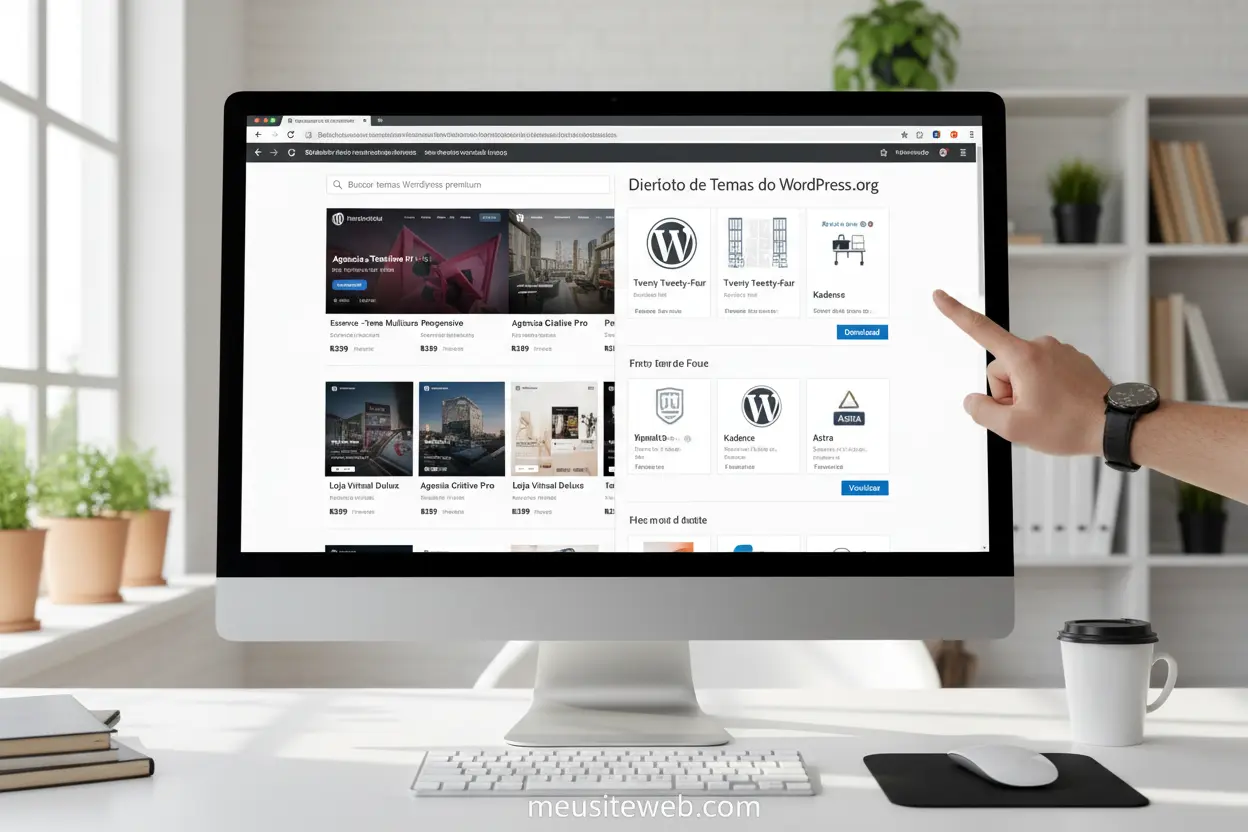
Para nós, entender a diferença entre os tipos de temas é fundamental para o sucesso de qualquer estratégia digital de longo prazo.
Basicamente, nós temos duas grandes categorias no mercado: os temas gratuitos e os temas premium (pagos).
Os temas gratuitos, geralmente encontrados no repositório oficial do WordPress, são ótimos para quem está começando agora.
Eles passam por uma análise rigorosa da equipe do WordPress, o que nos garante um código limpo e seguro.
Por outro lado, os temas premium oferecem recursos avançados, suporte dedicado e uma personalização muito mais profunda e profissional.
Nós costumamos encontrar esses temas em marketplaces famosos e confiáveis, como o ThemeForest ou o Elegant Themes.
Ao escolher a origem do seu tema, nós devemos priorizar desenvolvedores que mantenham atualizações constantes e possuam boas avaliações.
Abaixo, nós preparamos uma tabela comparativa para ajudar você a decidir qual o melhor caminho para o seu site:
| Característica | Temas Gratuitos | Temas Premium |
|---|---|---|
| Custo | Zero (Grátis) | Entre $30 e $100 em média |
| Suporte | Comunitário (Fóruns) | Suporte Direto do Desenvolvedor |
| Recursos | Básicos e Limitados | Avançados e Customizáveis |
| Segurança | Alta (Repositório Oficial) | Alta (Se comprados em fontes oficiais) |
| Atualizações | Podem ser irregulares | Frequentes e Garantidas |
Além do preço, nós precisamos focar em temas que sejam totalmente responsivos, ou seja, que se adaptem perfeitamente aos celulares.
Um tema bem otimizado para SEO também é vital para que nós consigamos alcançar as primeiras páginas dos motores de busca.
Evite baixar temas “piratas” ou de fontes duvidosas, pois eles costumam esconder códigos maliciosos que podem destruir o seu trabalho.
Nós acreditamos que investir em um tema de qualidade é o primeiro passo para transformar seu site em uma máquina de resultados.
Como Importar um Tema no WordPress Manualmente via FTP
Em algumas situações específicas, o método tradicional de upload pelo painel do WordPress pode apresentar falhas ou limitações de tamanho.
É nessas horas que nós recorremos à importação via FTP (File Transfer Protocol), um método mais técnico, porém extremamente eficaz.
Para realizar esse processo, nós vamos precisar de um cliente FTP instalado no computador, como o famoso e gratuito FileZilla.
O primeiro passo é descompactar o arquivo .zip do tema que nós baixamos anteriormente em uma pasta local do computador.
Com o FileZilla aberto, nós devemos nos conectar ao servidor do site usando as credenciais fornecidas pela sua empresa de hospedagem.
Após estabelecer a conexão, nós navegamos pelo lado do servidor até encontrar a pasta /wp-content/themes/.
É dentro dessa pasta que todos os temas do seu site ficam armazenados de forma organizada e segura.
Agora, basta arrastar a pasta do tema que nós descompactamos no computador para dentro da pasta themes no servidor remoto.
O processo de transferência pode levar alguns minutos, dependendo da quantidade de arquivos e da velocidade da sua conexão de internet.
Assim que o upload for concluído, nós precisamos acessar o painel administrativo do WordPress para ativar o novo layout.
Vá em Aparência > Temas e você verá que o novo tema já aparece na lista de opções disponíveis para uso.
Basta clicar no botão Ativar e o seu site passará a exibir a nova identidade visual imediatamente após o clique.
Nós recomendamos este método principalmente para temas muito pesados ou quando o servidor possui restrições severas de upload via PHP.
Importando um Tema via Painel do WordPress: O Guia Completo
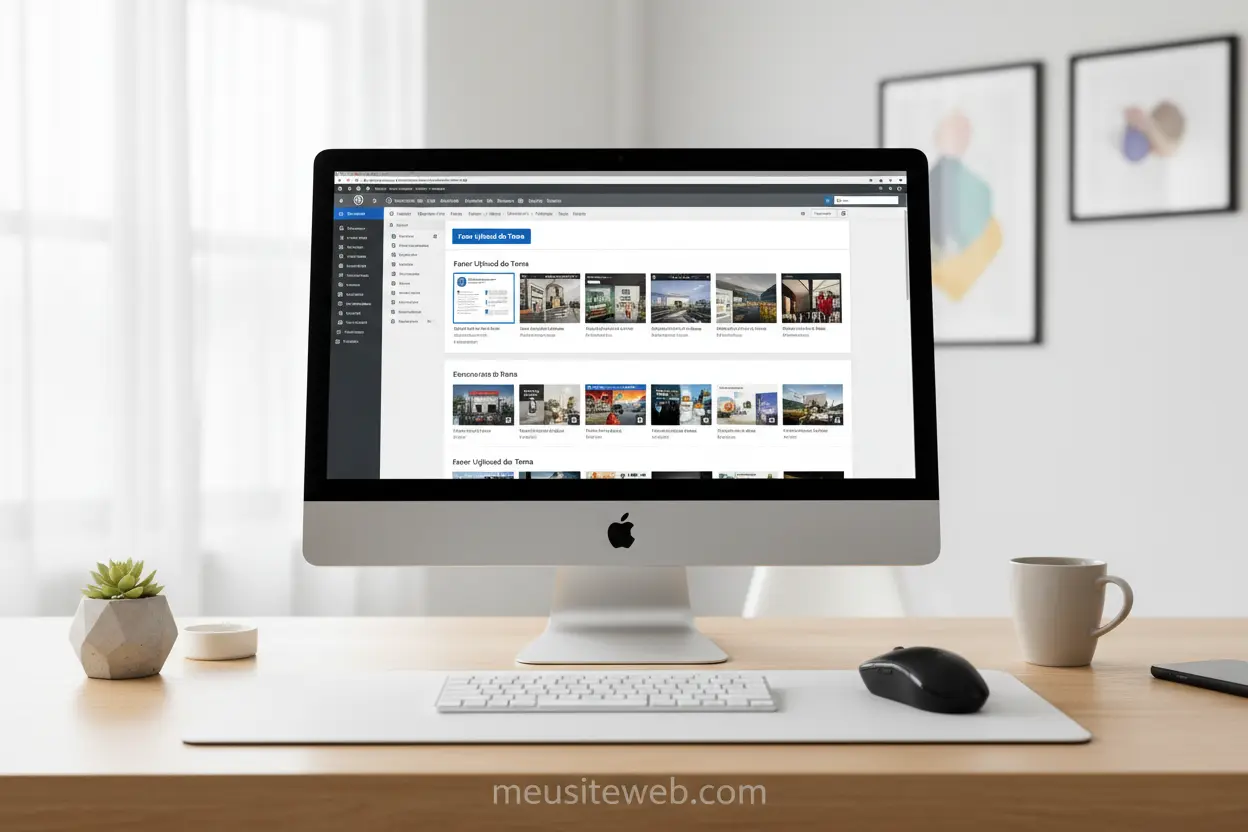
Este é, sem dúvida, o método mais simples e utilizado por nós no dia a dia para importar um tema no WordPress.
A interface do WordPress é intuitiva e permite que nós façamos todo o processo com apenas alguns cliques rápidos.
Para começar, nós devemos fazer o login no painel administrativo e navegar até o menu lateral esquerdo em Aparência.
Dentro de Aparência, nós clicamos na opção Temas e, em seguida, no botão superior que diz Adicionar Novo.
Nesta tela, o WordPress nos oferece a opção de buscar temas gratuitos diretamente do repositório oficial da plataforma.
No entanto, como o nosso objetivo é importar um arquivo que já temos, nós clicaremos no botão Enviar Tema.
Um campo de seleção de arquivo aparecerá, e nós devemos escolher o arquivo no formato .zip que recebemos ao adquirir o tema.
É fundamental que nós enviemos apenas o arquivo compactado do tema, e não a pasta completa que às vezes contém documentação.
Após selecionar o arquivo correto, nós clicamos em Instalar Agora e aguardamos o processamento automático do sistema.
O WordPress irá descompactar os arquivos, verificar a integridade e preparar tudo para a utilização imediata.
Assim que a instalação terminar, o sistema nos apresentará três opções: Ver Prévia, Ativar ou Voltar à página de temas.
Nós sugerimos clicar em Ativar para que as mudanças se tornem visíveis para todos os visitantes do seu site.
Pronto! Em poucos segundos, nós conseguimos transformar completamente a aparência visual e a estrutura do seu projeto online.
Configurações Pós-Importação e Otimização do Tema
Ativar o tema é apenas o começo da nossa jornada para criar um site de alta performance e visual profissional.
Logo após a ativação, nós geralmente recebemos uma notificação solicitando a instalação de plugins recomendados pelo desenvolvedor.
Nós devemos analisar essa lista e instalar apenas o que for realmente essencial para o funcionamento das funcionalidades prometidas.
Muitos temas premium oferecem a opção de importar conteúdo demo, o que facilita muito a nossa vida na hora de configurar.
Com a importação da demo, nós conseguimos deixar o site idêntico ao exemplo que vimos na página de vendas do tema.
Isso nos poupa horas de trabalho criando páginas, menus e estruturas do zero, permitindo que foquemos apenas no conteúdo.
Após essa etapa, nós precisamos entrar nas Opções do Tema para configurar as cores da marca, o logotipo e as fontes.
Nós também não podemos esquecer da otimização de performance, que é vital para a experiência do usuário e para o Google.
Recomendamos a instalação de um plugin de cache, como o WP Rocket ou o LiteSpeed Cache, para acelerar o carregamento.
Outro ponto que nós sempre verificamos é a otimização das imagens que vieram com o conteúdo de demonstração do tema.
Use ferramentas como o TinyPNG ou plugins como o Imagify para reduzir o peso das imagens sem perder a qualidade visual.
Por fim, nós devemos configurar o plugin de SEO (como o Rank Math) para garantir que as novas páginas sejam indexadas corretamente.
Seguindo esses passos pós-importação, nós garantimos que o site não seja apenas bonito, mas também rápido e funcional.
Solução de Problemas Comuns ao Importar Temas
Nem sempre o processo de importação ocorre de forma perfeita, e nós precisamos estar preparados para lidar com pequenos erros.
Um dos problemas mais comuns que nós enfrentamos é o erro de “O pacote não pôde ser instalado. O tema está faltando o arquivo style.css”.
Isso geralmente acontece quando nós tentamos enviar o arquivo .zip completo que baixamos, contendo manuais e licenças extras.
A solução é descompactar esse arquivo no computador e encontrar o arquivo .zip interno que contém apenas os arquivos do tema.
Outro erro frequente é o limite de tamanho de upload do PHP no seu servidor de hospedagem de sites.
Se o arquivo do tema for maior que o limite permitido, o WordPress exibirá uma mensagem de erro durante o processo de envio.
Nesse caso, nós podemos pedir ao suporte da hospedagem para aumentar o limite ou tentar o método via FTP que explicamos.
Também pode ocorrer o famoso erro de “Pasta de destino já existe”, que acontece quando tentamos reinstalar um tema já presente.
Nós devemos excluir a pasta antiga via FTP ou pelo gerenciador de arquivos do painel da hospedagem antes de tentar novamente.
Se o seu site apresentar uma tela branca após a ativação, pode haver um conflito entre o tema e algum plugin ativo.
Nós recomendamos desativar todos os plugins via FTP e reativá-los um a um para identificar qual deles está causando o conflito.
Manter a calma e seguir esses passos lógicos de diagnóstico nos permite resolver 99% dos problemas de importação rapidamente.
Nós acreditamos que, com paciência e atenção aos detalhes, qualquer pessoa consegue superar esses obstáculos técnicos com facilidade.
Seu Site WordPress, Sua Obra-Prima!
Chegamos ao fim da nossa jornada sobre como importar um tema no WordPress! Esperamos que este guia tenha desmistificado o processo e te dado a confiança necessária para personalizar seu site com um visual que realmente represente sua marca ou projeto. Acreditamos que um site bem-feito é o primeiro passo para o sucesso digital.
Agora que você tem o conhecimento, é sua vez de agir! Compartilhe suas experiências nos comentários, conte-nos qual tema você escolheu ou se teve alguma dúvida. Sua participação é muito importante para nós e ajuda a construir uma comunidade ainda mais forte!
Dúvidas Frequentes
1. É possível importar qualquer tema no WordPress?
Sim, desde que o arquivo esteja no formato .zip e seja compatível com a versão atual do seu CMS. Nós recomendamos sempre verificar a procedência do tema para garantir que ele seja seguro e otimizado para o seu projeto.
2. O que fazer se eu encontrar um erro de limite de upload ao importar um tema no WordPress?
Caso o arquivo seja maior que o permitido pela sua hospedagem, você pode aumentar o limite no arquivo php.ini ou realizar a instalação manual via FTP. Essa é uma solução comum para temas premium mais robustos que contêm muitos recursos integrados.
3. Por que devemos fazer backup antes de realizar a importação?
O backup é uma etapa de segurança indispensável para evitar a perda de dados caso ocorra alguma incompatibilidade durante a troca do layout. Nós sempre reforçamos que essa precaução garante que você possa restaurar o site rapidamente se algo não sair como o esperado.
4. Como deixar o site igual à demonstração após importar o tema?
Após a ativação, muitos temas oferecem a opção de importar conteúdo demo através de um painel de configurações próprio ou plugin recomendado. Isso facilita a estruturação inicial, permitindo que nós apenas substituamos os textos e imagens originais pelos nossos.
5. Qual a diferença entre importar via painel e via FTP?
A importação pelo painel é o método mais simples e intuitivo para o dia a dia. Já o FTP é uma alternativa técnica necessária quando o arquivo do tema excede o limite de upload do servidor ou quando o painel administrativo apresenta alguma falha de conexão.