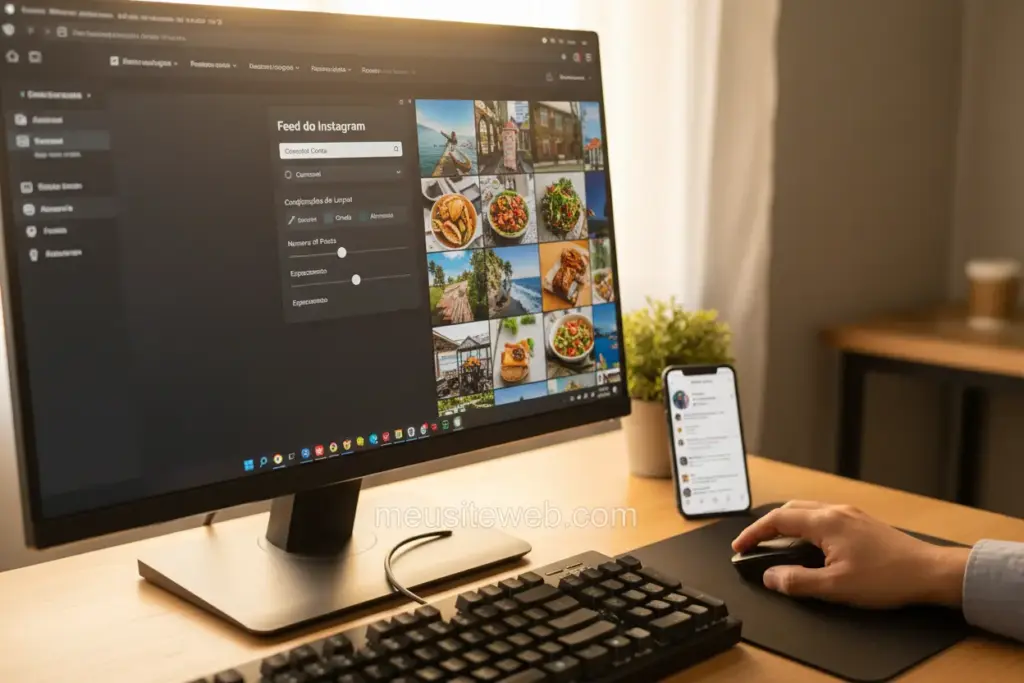
Você já pensou no poder do conteúdo visual para seu site? Integrar seu Instagram ao WordPress é mais que uma tendência – é uma estratégia vital para engajar seu público e enriquecer a experiência.
Nós sabemos que um site dinâmico e atualizado é fundamental. Exibir o feed do Instagram pode ser a chave para trazer mais vida às suas páginas, mostrando suas últimas publicações de forma automática e atraente.
Neste post, vamos explorar como colocar feed do Instagram no WordPress, revelando métodos eficazes e melhores práticas. Prepare-se para transformar a presença online do seu projeto!
Por que Integrar o Instagram ao Seu Site WordPress?
Integrar o Instagram ao seu site WordPress é uma estratégia essencial para quem busca modernidade e dinamismo. Nós observamos que essa conexão transforma páginas estáticas em experiências visuais ricas e envolventes.
Para colocar o feed do Instagram no WordPress, a forma mais eficiente é instalar um plugin especializado (como o Smash Balloon), conectar sua conta através de um token de acesso seguro e inserir o shortcode ou widget gerado na página desejada.
Essa prática permite que suas postagens mais recentes apareçam automaticamente no site. Isso economiza tempo de gestão de conteúdo e mantém o layout sempre atualizado para seus visitantes.
Prova Social e Credibilidade
Quando exibimos fotos reais de nossos produtos ou serviços, criamos um laço de confiança. Ver o engajamento em tempo real no site funciona como uma poderosa prova social.
Visitantes sentem-se mais seguros ao perceberem que existe uma comunidade ativa por trás da marca. Isso aumenta significativamente as taxas de conversão e a autoridade do seu domínio.
Estética Visual e Conteúdo Dinâmico
O Instagram é uma rede visual por excelência. Ao trazer essas imagens para o WordPress, elevamos o padrão estético do design sem precisar de novos arquivos de mídia.
Nós recomendamos essa integração para portfólios, lojas virtuais e blogs de estilo de vida. O site ganha cores, movimento e uma identidade visual sempre renovada e vibrante.
Escolhendo o Melhor Plugin para Feed do Instagram

Existem diversas ferramentas no mercado para realizar essa tarefa. Em nossos testes, avaliamos critérios como facilidade de uso, velocidade de carregamento e opções de personalização.
A escolha do plugin ideal depende diretamente das necessidades do seu projeto e do orçamento disponível. Abaixo, detalhamos as opções que mais se destacam no ecossistema WordPress.
Smash Balloon Social Photo Feed
Este é, sem dúvida, o plugin mais popular e confiável da categoria. Nós o utilizamos em diversos projetos devido à sua estabilidade e configuração extremamente simplificada.
Ele oferece uma versão gratuita robusta que atende à maioria dos usuários. A versão Pro desbloqueia layouts de carrossel, exibição de hashtags e filtragem avançada de posts.
WPZOOM Instagram Widget
Se você busca simplicidade e um visual limpo, o WPZOOM é uma excelente alternativa. Ele foca na exibição através de widgets, ideal para barras laterais e rodapés.
Nós apreciamos como ele mantém a leveza do site, evitando scripts desnecessários. É uma solução direta para quem não precisa de configurações complexas de layout.
Comparativo de Funcionalidades
Para ajudar na sua decisão, elaboramos uma tabela comparativa com os principais recursos. Analise qual deles se encaixa melhor no seu fluxo de trabalho atual.
| Plugin | Versão Grátis | Layout Carrossel | Facilidade |
|---|---|---|---|
| Smash Balloon | Sim | Apenas Pro | Excelente |
| WPZOOM | Sim | Não | Alta |
| Spotlight | Sim | Sim | Média |
| Feed Them Social | Sim | Apenas Pro | Média |
Como Colocar Feed do Instagram no WordPress – Passo a Passo
Agora que já conhecemos as ferramentas, vamos ao guia prático. Usaremos o Smash Balloon como exemplo, por ser o padrão da indústria e muito intuitivo.
Nós dividimos este processo em etapas lógicas para garantir que você não se perca. Siga cada passo atentamente para garantir que a conexão seja feita com segurança.
Passo 1: Instalação e Ativação
Acesse o painel do seu WordPress e vá em “Plugins” e depois “Adicionar Novo”. Digite “Smash Balloon” na barra de busca e clique em instalar.
Após a instalação, não esqueça de clicar em “Ativar”. Um novo item de menu chamado “Instagram Feed” aparecerá na sua barra lateral esquerda do painel.
Passo 2: Conectando sua Conta
Clique no novo menu e vá em “All Feeds” e depois em “Add New”. Você será solicitado a escolher o tipo de feed que deseja criar.
Nós recomendamos selecionar “User Timeline”. Em seguida, clique no botão para conectar sua conta. Você será redirecionado para o Instagram para autorizar o acesso.
Passo 3: Configuração do Token de Acesso
O plugin lidará com o token de acesso automaticamente após a autorização. Esse token é o que permite ao WordPress ler suas fotos com segurança.
Certifique-se de que sua conta do Instagram está logada no navegador que você está usando. Isso torna o processo de autenticação instantâneo e livre de erros.
Passo 4: Gerando e Inserindo o Shortcode
Após configurar o design, o plugin fornecerá um código curto, conhecido como shortcode. Geralmente, ele se parece com [instagram-feed].
Copie este código e cole-o em qualquer página, post ou área de texto do seu site. Nós veremos como personalizar essa exibição na próxima seção deste guia.
Personalizando e Exibindo Seu Feed no WordPress

A personalização é onde o seu feed ganha a cara da sua marca. Não basta apenas exibir as fotos; elas precisam harmonizar com o restante do seu design.
Nós sempre orientamos nossos leitores a ajustar o número de colunas e o espaçamento. Isso garante que o feed pareça uma parte nativa do site, não algo externo.
Ajustando o Layout e Colunas
Dentro das configurações do plugin, você pode definir quantas fotos deseja exibir. Para rodapés, sugerimos uma linha com 5 ou 6 fotos pequenas.
Já para páginas de “Sobre” ou “Contato”, um grid de 3×3 costuma funcionar muito bem. Teste diferentes combinações para ver qual se adapta melhor ao seu tema WordPress.
Cores e Tipografia do Botão
Personalize as cores dos botões de “Carregar Mais” e “Seguir no Instagram”. Use as mesmas cores da paleta principal do seu site para manter a consistência.
Nós acreditamos que detalhes pequenos, como o arredondamento das bordas das fotos, fazem diferença. Esses ajustes refinam a experiência do usuário e elevam o profissionalismo.
Exibição em Diferentes Locais
Você pode exibir o feed em locais estratégicos usando blocos do Gutenberg ou widgets clássicos. Basta procurar pelo bloco “Instagram Feed” no editor de páginas.
Se você usa construtores como Elementor ou Divi, use o widget de “Shortcode”. Cole o código gerado e veja a mágica acontecer instantaneamente no editor visual.
Dicas para Otimizar o Feed do Instagram no Seu Site
Um erro comum é ignorar o impacto que o feed pode ter na velocidade do site. Nós priorizamos sempre a performance para não prejudicar o SEO do seu projeto.
Imagens pesadas carregadas externamente podem atrasar o tempo de renderização. Felizmente, existem técnicas simples para mitigar esses problemas e manter o site veloz.
Ativando o Caching de Imagens
A maioria dos plugins de qualidade possui um sistema de caching interno. Isso significa que o site não solicita as fotos ao Instagram toda vez que alguém acessa.
Nós recomendamos configurar o cache para atualizar a cada 2 ou 4 horas. Isso garante conteúdo fresco sem sobrecarregar o servidor com requisições constantes à API.
Implementando o Lazy Load
O Lazy Load (carregamento preguiçoso) faz com que as imagens só carreguem quando o usuário rola a página até elas. Isso economiza dados e tempo inicial de carga.
Verifique se o seu plugin de feed ou seu plugin de otimização (como WP Rocket) está tratando essas imagens. É uma prática vital para boas notas no Google PageSpeed.
Redimensionamento Inteligente
Alguns plugins permitem escolher o tamanho da imagem carregada (miniatura, média ou grande). Sempre escolha o menor tamanho possível que mantenha a qualidade visual.
Não há necessidade de carregar uma imagem de 1080px se ela será exibida em um pequeno quadrado de 200px. Nós focamos na eficiência para garantir a melhor experiência.
Solução de Problemas Comuns na Integração do Feed
Às vezes, as coisas não saem como planejado e o feed pode parar de funcionar. Não entre em pânico, pois a maioria dos problemas tem soluções rápidas e simples.
Geralmente, as falhas estão relacionadas a mudanças nas políticas do Instagram ou expiração de credenciais. Nós listamos as situações mais frequentes que enfrentamos no dia a dia.
Erro de Token Expirado
O Instagram, por segurança, pode invalidar o seu token de acesso periodicamente. Quando isso acontece, as imagens simplesmente param de aparecer no seu site.
A solução é acessar as configurações do plugin e clicar em “Reconnect”. Isso renovará a permissão e trará as fotos de volta sem que você precise refazer o layout.
Layout Quebrado no Mobile
Se o seu feed parece ótimo no desktop, mas bagunçado no celular, o problema é a responsividade. Verifique se o número de colunas está configurado para mudar em telas menores.
Nós sugerimos usar 1 ou 2 colunas para dispositivos móveis. Isso evita que as fotos fiquem pequenas demais e difíceis de visualizar pelo usuário.
Fotos Não Atualizam
Se você postou algo novo e não apareceu no site, pode ser um conflito de cache. Limpe o cache do seu plugin de performance e também o cache do plugin do Instagram.
Em alguns casos, o servidor de hospedagem pode estar bloqueando a comunicação com a API do Instagram. Se o problema persistir, entre em contato com o suporte da sua hospedagem.
Alternativas ao Plugin para Exibir o Instagram
Para usuários avançados ou desenvolvedores que desejam evitar o excesso de plugins, existem outras rotas. Nós exploramos métodos manuais para quem busca controle total do código.
Embora exijam mais conhecimento técnico, essas alternativas podem ser mais leves. No entanto, elas demandam manutenção manual frequente caso a API do Instagram mude.
Uso de Embeds Diretos (oEmbed)
O WordPress tem suporte nativo para embeds. Você pode simplesmente colar a URL de uma postagem específica do Instagram diretamente no editor de blocos.
Isso é ótimo para destacar um post único, mas não serve para um feed dinâmico. É uma solução rápida, mas limitada para quem quer automação total.
Integração via API Oficial (Graph API)
Desenvolvedores podem criar sua própria conexão usando a Instagram Graph API. Isso permite buscar os dados brutos e estilizá-los completamente via CSS e JavaScript.
Nós recomendamos este caminho apenas se você tiver experiência com PHP e JSON. É a solução mais limpa em termos de performance, mas a mais complexa de implementar.
Maximizando o Engajamento com Seu Feed do Instagram
Ter o feed no site é apenas o começo; o objetivo real é gerar interação. Nós utilizamos estratégias específicas para transformar visitantes do site em seguidores leais.
O feed deve ser um convite para que o usuário explore mais sobre sua marca nas redes sociais. Use esse espaço de forma estratégica e criativa para obter resultados.
Use Chamadas para Ação (CTAs) Claros
Não espere que o usuário adivinhe o que fazer. Adicione um texto convidativo acima ou abaixo do feed, como “Siga-nos para dicas diárias de desenvolvimento”.
Um botão de “Seguir” bem posicionado e com cor contrastante aumenta as chances de conversão. Nós percebemos que CTAs diretos funcionam melhor do que links genéricos.
Exiba Conteúdo Gerado pelo Usuário (UGC)
Se você vende produtos, mostre fotos de seus clientes usando-os. Plugins avançados permitem exibir feeds baseados em hashtags específicas da sua marca.
Isso cria uma comunidade em torno do seu site e serve como prova social definitiva. As pessoas adoram ver outras pessoas reais interagindo com o que você oferece.
Promoção de Campanhas e Concursos
Use o feed para destacar promoções temporárias ou sorteios que estão acontecendo no Instagram. Isso cria um fluxo de tráfego entre seu site e sua rede social.
Nós vemos essa tática como uma via de mão dupla que fortalece sua presença digital global. Mantenha seu feed vibrante e ele será uma das partes mais clicadas do seu WordPress.
Dê Vida ao Seu Conteúdo com o Instagram!
Nós vimos como é simples e poderoso integrar seu feed do Instagram ao WordPress. Essa funcionalidade não apenas embeleza seu site, mas também o mantém dinâmico e relevante, conectando sua audiência diretamente ao seu universo visual.
Agora é sua vez de aplicar essas dicas! Compartilhe nos comentários como você planeja usar o feed do Instagram no seu site e se este guia foi útil para você. Sua experiência inspira a nossa comunidade!
Dúvidas Frequentes
1. É necessário saber programar para adicionar o Instagram ao site?
Não, você não precisa de conhecimentos técnicos em programação. Nós recomendamos o uso de plugins intuitivos que facilitam o processo de como colocar feed do instagram no wordpress de forma visual, utilizando apenas alguns cliques para conectar sua conta.
2. O uso de plugins de feed pode deixar o meu site mais lento?
Se não for otimizado, qualquer elemento externo pode impactar o carregamento, mas nós orientamos o uso de ferramentas que possuem recursos de cache e lazy load. Essas funcionalidades garantem que as imagens do Instagram sejam carregadas de forma inteligente, mantendo a performance do seu site WordPress.
3. Posso exibir o feed em qualquer parte do meu layout?
Sim, a flexibilidade é total. Através de shortcodes ou widgets, nós podemos inserir o feed em páginas específicas, em posts do blog, na barra lateral ou até mesmo no rodapé, adaptando-se perfeitamente ao design do seu tema.
4. O que fazer se o feed do Instagram parar de atualizar repentinamente?
Geralmente, isso acontece quando o token de acesso da API expira por segurança. Para resolver, basta acessar as configurações do plugin que nós instalamos e clicar no botão de reconectar a conta para restabelecer a sincronização das fotos.
5. Existem opções gratuitas para integrar o Instagram ao WordPress?
Sim, existem excelentes plugins gratuitos, como a versão lite do Smash Balloon, que atendem muito bem às necessidades básicas. Nós sugerimos as versões pagas apenas se você precisar de recursos avançados, como a exibição de vídeos do Reels ou feeds baseados em hashtags específicas.