Como colocar bot no grupo do Telegram, dar permissões e remover
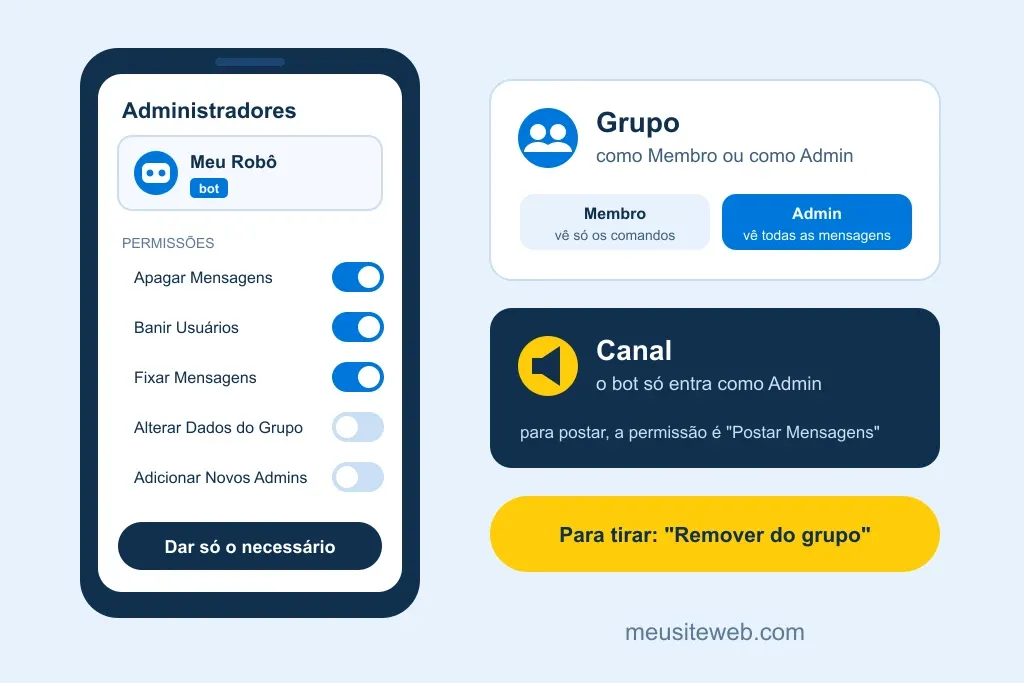
No grupo, o bot entra como membro ou como admin. No canal, só como admin. Veja o que cada opção libera e qual escolher.

Neste artigo
Para colocar um bot no grupo do Telegram, abra o perfil do bot e toque em Adicionar ao Grupo ou Canal, ou abra o grupo, toque em Adicionar Membros e busque o nome de usuário do bot. Se o bot vai moderar o grupo, ele também precisa ser administrador. Em canais, o bot só entra como administrador.
A escolha entre membro e administrador muda o que o bot consegue fazer e o que ele enxerga:
| Onde e como | O que o bot vê | Para que serve |
|---|---|---|
| Grupo, como membro | Só as mensagens dirigidas a ele, como comandos | Bots de busca, jogos e utilidades |
| Grupo, como administrador | Todas as mensagens do grupo | Moderação, boas-vindas e antispam |
| Canal | Os posts do canal, e só entra como administrador | Publicar e organizar posts |
Como adicionar o bot pelo perfil dele
É o caminho mais direto, e funciona no celular e no computador.
- Abra a conversa com o bot. Se ainda não tem, busque pelo nome de usuário dele, com @.
- Toque no nome do bot no topo da conversa para abrir o perfil.
- Toque em Adicionar ao Grupo ou Canal.
- Escolha o grupo. Em alguns casos, o app pergunta se o bot entra como Membro ou como Admin.
- Confirme.
A lista mostra só os grupos em que você pode adicionar membros. Se o grupo que você quer não aparece, peça a um administrador que adicione o bot ou que libere essa permissão para você.
Se aparecer o aviso "Esse bot não pode entrar em grupos", não há o que fazer do seu lado. Quem criou o bot desligou essa opção no @BotFather, como prevê a documentação de recursos dos bots.
Como adicionar o bot pelo próprio grupo
- Abra o grupo e toque no nome dele, no topo da tela.
- Toque em Adicionar Membros.
- Busque o nome de usuário do bot e selecione.
- Confirme a entrada.
Pronto: o bot entra como membro comum. Se ele precisa moderar o grupo, falta torná-lo administrador.
Quando o bot precisa ser administrador
O bot precisa ser administrador sempre que tiver de agir no grupo: apagar mensagens, banir quem manda spam, fixar avisos ou dar boas-vindas. Também é o administrador que recebe todas as mensagens. Como membro, ele fica no modo de privacidade e vê só o que é dirigido a ele.
Para promover o bot:
- Abra o grupo e toque no nome dele.
- Entre em Administradores e toque em Adicionar Admin.
- Escolha o bot.
- Marque só as permissões de que ele precisa e confirme.
Dê só o necessário. Um bot de moderação costuma precisar de Apagar Mensagens, Banir Usuários e Fixar Mensagens. Deixe desligadas opções como Adicionar Novos Admins e Alterar Dados do Grupo, a menos que o bot realmente precise delas, porque um bot com essas permissões pode mexer na estrutura do grupo.
Qualquer pessoa do grupo consegue ver como o bot está configurado. Segundo o FAQ do Telegram, a lista de membros mostra o bot com o aviso "tem acesso às mensagens" ou "não tem acesso às mensagens". Para entender o que um bot enxerga em cada caso, veja o que é bot no Telegram.
Como colocar um bot em um canal
No canal, o bot só pode entrar como administrador. Se você tentar de outro jeito, o app avisa: "Bots só podem ser adicionados aos canais como admins".
- Abra o canal e toque no nome dele.
- Entre em Administradores e toque em Adicionar Admin.
- Busque o bot pelo nome de usuário.
- Para que ele publique, ligue a permissão Postar Mensagens. Ligue as outras só se o bot precisar.
Também dá para começar pelo perfil do bot, em Adicionar ao Grupo ou Canal, e escolher o canal na lista.
Bots para administrar grupo: Group Help e Rose
Os bots de moderação mais buscados são o Group Help e o Rose. Os dois são feitos por desenvolvedores de fora, e não pelo Telegram. Servem para regras, boas-vindas, filtros contra spam e punições automáticas.
Para funcionar, os dois precisam ser administradores do grupo. Depois de adicionados, a configuração é feita pelos comandos e menus do próprio bot. Comece pelas mesmas permissões básicas de moderação e só acrescente outras quando o bot pedir.
Antes de recorrer a um bot, vale conhecer o que o Telegram já oferece. O FAQ cita o Antispam Agressivo para grupos grandes e a opção de exigir pedido de entrada dos novos membros, que um bot administrador pode avaliar.
Para cobrar pela entrada, o Telegram permite que donos de canais criem links de convite pagos, com mensalidade em Estrelas do Telegram, sem depender de bot de terceiros.
Cuidado com bots que prometem encher o grupo
Bots e serviços que adicionam pessoas em massa ao seu grupo são um atalho para denúncias. O FAQ de spam do Telegram cita adicionar pessoas a grupos sem combinar entre os comportamentos que fazem a conta ser limitada.
Quem é adicionado sem querer denuncia, e quem paga é a conta que fez a adição. Veja o que acontece nesse caso em conta do Telegram limitada, congelada ou banida.
Desconfie também de bot de "verificação" que pede seu número e o código de login para liberar a entrada num grupo. Nenhum bot legítimo precisa disso, e quem entrega o código pode perder a conta, como explica Telegram hackeado: o que fazer.
Por que o bot não responde no grupo
O motivo mais comum é o modo de privacidade: como membro, o bot só recebe comandos e respostas às mensagens dele. Confira estes pontos:
- Comando sem o nome do bot: se há mais de um bot no grupo, escreva o comando com o nome dele, como
/start@nomedobot. - Falta de permissão: um bot de moderação que não é administrador não consegue apagar nem banir.
- Mensagem comum: um bot que deveria reagir a qualquer texto precisa ser administrador ou ter o modo de privacidade desligado por quem o criou.
- Bot fora do ar: o bot depende de um programa rodando no servidor de quem o criou. Se o servidor para, ele para de responder em todos os grupos.
Como remover um bot do grupo ou canal
No grupo, abra a lista de Membros, toque e segure no bot, ou toque nele, e escolha Remover do grupo. No canal, abra Administradores, toque no bot e escolha Dispensar admin.
Às vezes não é preciso remover. Se o bot está apagando mensagens que não deveria, tire dele só a permissão Apagar Mensagens em Administradores. Ele continua no grupo, sem esse poder.
Se o incômodo é um bot mandando mensagens no grupo e você não é administrador, as opções são silenciar ou sair do grupo, como mostra como parar de receber mensagem de bot no Telegram. Na conversa privada com um bot, o caminho é outro: veja como sair de um bot no Telegram.
Perguntas frequentes
Preciso ser administrador para colocar um bot no grupo?
Não necessariamente. Basta ter permissão para adicionar membros. Para torná-lo administrador, aí sim, você precisa poder adicionar administradores.
O bot no grupo lê todas as minhas mensagens?
Só se for administrador ou se quem o criou desligou o modo de privacidade. Nos outros casos, ele vê apenas o que é dirigido a ele. A lista de membros mostra qual é o caso.
Como colocar bot de boas-vindas no grupo do Telegram?
Adicione um bot de moderação, como o Group Help ou o Rose, torne-o administrador e configure a mensagem de boas-vindas pelos comandos dele.
Dá para colocar o mesmo bot em vários grupos?
Sim. O mesmo bot pode estar em vários grupos ao mesmo tempo, e cada grupo tem as próprias permissões.
E para colocar bot no Discord?
O caminho é diferente, porque o Discord usa servidores e convites de aplicativo. Veja como colocar bot no Discord.