Como ver código-fonte no celular: Android, iPhone e apps
Chrome Android tirou "Ver código-fonte" do menu. Veja como fazer com view-source, Firefox, Kiwi Browser e apps confiáveis no Android e iPhone.

Neste artigo
O Chrome Android removeu a opção "Ver código-fonte" do menu em 2020. Hoje o caminho mais rápido em qualquer navegador Android é digitar view-source: antes da URL na barra de endereços.
No iPhone, o Safari exige uma extensão da App Store ou um app dedicado como o View Source. A tabela abaixo resume o método que funciona em cada plataforma em 2026:
| Dispositivo | Método mais rápido | Precisa instalar? |
|---|---|---|
| Chrome Android | view-source:https://o-site.com na URL | Não |
| Firefox Android | Menu > Página > Ver código-fonte | Não |
| Samsung Internet | view-source:https://o-site.com na URL | Não |
| Kiwi Browser (Android) | Menu > Developer Tools (DevTools completo) | Sim (grátis) |
| Safari iPhone | Extensão Web Inspector ou app View Source | Sim |
| Chrome iPhone | App View Source ou HTML Viewer Q | Sim |
A pegadinha do Chrome no Android (por que o menu não tem mais)
O Chrome Android tinha a opção "Ver código-fonte" no menu de 3 pontos até 2020. O Google removeu para simplificar a interface do celular. Muitos tutoriais antigos ainda mostram esse caminho, mas hoje ele não existe mais. Se você seguiu um passo a passo e não encontrou a opção, não é bug: a função foi movida.
O caminho que sobrou é digitar view-source: antes do endereço na barra de URL. Funciona no Chrome, Samsung Internet, Edge, Brave e qualquer navegador Chromium. Firefox mantém a opção no menu por design próprio.
Essa mudança confunde tanto que várias buscas no Google usam a palavra "sumido" ou "não aparece" nas queries relacionadas. Se o conteúdo não menciona isso, provavelmente está desatualizado.
Como ver código-fonte no Chrome Android com view-source:
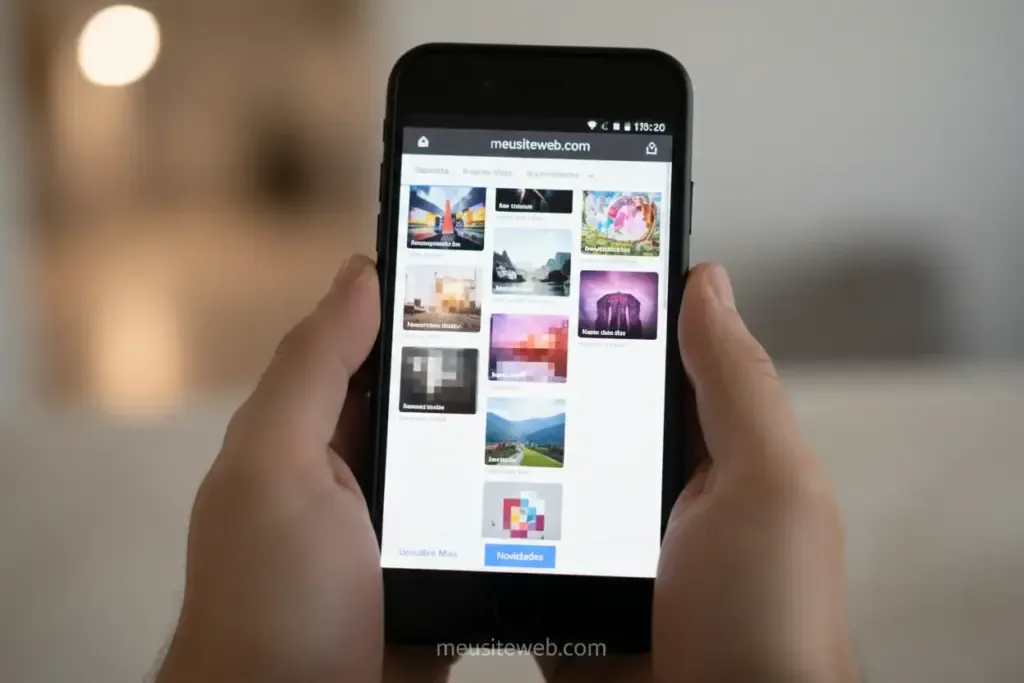
Digite view-source: antes da URL do site diretamente na barra de endereços do Chrome Android. Uma tela nova abre com o HTML completo enviado pelo servidor, colorido por tipo de elemento e com números de linha.
Passo a passo:
- Abra o Chrome no Android
- Toque na barra de endereços no topo
- Digite
view-source:seguido do endereço completo do site, sem espaço no meio - Exemplo:
view-source:https://meusiteweb.com - Toque em Ir ou aperte Enter
A página abre com o código-fonte formatado. Para buscar algo específico dentro do código, toque no menu de 3 pontos e depois em Localizar na página. Para copiar tudo, mantenha o dedo pressionado em qualquer palavra e arraste as alças de seleção até o começo e o fim do código.
O view-source: mostra o HTML original enviado pelo servidor. Se o site usa JavaScript pra carregar conteúdo (React, Vue, Angular), o texto que aparece na tela pode NÃO estar aqui, só o esqueleto da página. Para o HTML processado com o conteúdo dinâmico, você precisa das próximas opções.
Como ver código-fonte no Firefox Android
O Firefox Android mantém a opção "Ver código-fonte" nativa no menu, sem precisar de truque na URL. É o navegador Android mais simples pra essa tarefa.
Passo a passo:
- Abra a página desejada no Firefox Android
- Toque no menu de 3 pontos no canto inferior direito
- Toque em Página
- Toque em Ver código-fonte
Uma aba nova abre com o HTML da página. A vantagem sobre o Chrome é que o menu fica visível para quem procura sem saber o comando técnico. A limitação é a mesma do Chrome: mostra o código enviado pelo servidor, não o DOM final.
Como inspecionar elementos no Android com o Kiwi Browser
O Kiwi Browser é um navegador baseado em Chromium que traz o DevTools completo do desktop dentro do celular. É a única forma de inspecionar elementos, ver o DOM processado e testar CSS ao vivo no Android sem conectar em computador.
Passo a passo:
- Baixe o Kiwi Browser na Play Store (gratuito)
- Abra a página desejada
- Toque no menu de 3 pontos no canto superior direito
- Toque em Developer Tools
- O painel do DevTools abre embaixo, igual ao Chrome desktop
Você pode navegar pela árvore de elementos, ver estilos aplicados, editar HTML ao vivo, ver a aba Console para erros JavaScript e usar a aba Network para requisições. É o método profissional para quem faz desenvolvimento no celular.
O Kiwi Browser também aceita instalação de extensões da Chrome Web Store, incluindo Web Developer, ColorZilla e Wappalyzer. Isso torna ele praticamente idêntico ao Chrome desktop em capacidades técnicas.
Como ver código-fonte no iPhone (Safari)
O Safari do iPhone não tem opção nativa para ver código-fonte. É preciso instalar uma extensão da App Store, o mais recomendado é o Web Inspector. O processo funciona a partir do iOS 15.
Passo a passo com Web Inspector:
- Abra Configurações > Safari > Extensões
- Toque em Mais extensões
- Busque por Web Inspector e instale
- Volte em Configurações > Safari > Extensões e ative a extensão
- Abra o site desejado no Safari
- Toque no ícone Aa na barra de endereços
- Toque em Gerenciar extensões e permita para o site atual
- Toque de novo em Aa e depois no ícone da extensão Web Inspector
- O código-fonte aparece na tela
Uma alternativa mais simples é o app dedicado View Source da App Store (gratuito, sem anúncios). Depois de instalado, você compartilha a página do Safari com o app pelo botão de compartilhamento e o código aparece formatado. Menos passos, mesmo resultado.
Apps confiáveis para ver código-fonte no celular
Cinco apps que funcionam bem em 2026, testados na Play Store e App Store:
| App | Plataforma | Preço | Diferencial |
|---|---|---|---|
| Web Inspector | iOS (extensão Safari) | Grátis | Integra dentro do Safari, sem sair do fluxo |
| View Source | iOS | Grátis | Um toque no compartilhamento do Safari |
| HTML Viewer Q | Android e iOS | Grátis | Cola URL e mostra código, sem propaganda |
| VT View Source | Android | Grátis | Interface simples, guarda histórico |
| Inspect and Edit HTML Live | Android | Grátis | Permite editar o HTML ao vivo pra testes |
Para uso ocasional, os apps são a forma mais rápida. Para uso frequente com necessidade de inspecionar elementos, o Kiwi Browser no Android e a extensão Web Inspector no iPhone são melhores porque integram no navegador que você já usa.
Debug remoto USB (o método profissional)
Para inspeção completa e profissional, conecte o celular ao computador via USB e use o DevTools do desktop para debugar a página aberta no celular. É o método que os desenvolvedores web usam para testar bugs específicos de mobile.
No Android com Chrome desktop:
- No celular Android: vá em Configurações > Sobre o telefone e toque 7 vezes em Número da versão para ativar o modo desenvolvedor
- Vá em Opções do desenvolvedor e ative Depuração USB
- Conecte o celular no computador via cabo USB
- Aceite a permissão no celular quando aparecer
- No computador, abra o Chrome e digite
chrome://inspectna URL - O celular aparece na lista com as abas abertas
- Clique em Inspect ao lado da aba desejada
- O DevTools desktop abre controlando a página do celular em tempo real
A documentação oficial do Chrome DevTools sobre remote debugging cobre casos avançados de configuração de rede e port forwarding.
No iPhone com Safari desktop (só Mac):
- No iPhone: vá em Configurações > Safari > Avançado > ative Inspetor da Web
- No Mac: abra o Safari, vá em Safari > Configurações > Avançado > marque Mostrar menu Desenvolvedor
- Conecte iPhone ao Mac via cabo Lightning ou USB-C
- No Safari do Mac, menu Desenvolvedor > nome do iPhone > página desejada
- O Web Inspector do Mac abre controlando o Safari mobile em tempo real
A documentação oficial da Apple sobre inspecionar iOS tem passo a passo com screenshots atualizados.
Debug remoto é o único jeito de ver erros de JavaScript e o DOM completo no dispositivo real, sem depender de emuladores.
Como ver código-fonte no Samsung Internet e Edge Mobile
Ambos usam o mesmo truque do view-source: do Chrome Android, porque são navegadores baseados em Chromium. A implementação é idêntica.
Samsung Internet:
- Abra a barra de endereços
- Digite
view-source:https://o-site.com - Toque em Ir
Edge Mobile (Android e iOS):
- Barra de endereços
view-source:+ URL completa- Enter
O Brave Browser também funciona com view-source: porque compartilha o motor Chromium. Firefox Focus e DuckDuckGo Browser NÃO suportam por escolha de design (foco em privacidade extrema, sem funções técnicas).
5 Erros comuns ao tentar ver código-fonte no celular
Procurar "Ver código-fonte" no menu do Chrome Android: como já explicado, foi removido em 2020. Use view-source: na URL.
Achar que "Solicitar site para desktop" resolve: essa opção só muda o user-agent para o site enviar layout de desktop. NÃO abre o código-fonte. É engano frequente confundir os dois.
Tentar Ctrl+U no teclado do celular conectado: mesmo com teclado bluetooth conectado, os navegadores mobile não têm o atalho Ctrl+U ativo. É limitação da versão mobile.
Usar apps de "hackear site": existem apps na Play Store prometendo "descobrir código-fonte" com nomes suspeitos. A maioria mostra propaganda ou coleta dados. Ficar com HTML Viewer Q, VT View Source ou o Kiwi Browser é seguro.
Esperar ver conteúdo dinâmico via view-source: sites feitos em React, Vue ou Angular carregam conteúdo via JavaScript depois. O view-source: mostra só o esqueleto. Para o conteúdo real gerado dinamicamente, use Kiwi Browser no Android ou debug remoto no iPhone.
Para entender melhor a diferença técnica entre código-fonte enviado pelo servidor e o DOM processado pelo navegador, veja como copiar o HTML de uma página que explica essa distinção com profundidade.
Se você quer aprender os comandos usados no computador para essa tarefa, o pilar qual comando para ver código HTML cobre os atalhos do desktop.
Para complementar com uma demonstração visual o vídeo do canal Webdesign em Foco mostra passo a passo. Vale a pena dar uma conferida também.
Perguntas frequentes
Como ver código-fonte no Chrome Android sem instalar nada?
Digite view-source: seguido da URL completa na barra de endereços do Chrome. Por exemplo, view-source:https://meusiteweb.com. A página abre com o HTML original enviado pelo servidor. Funciona no Chrome, Samsung Internet, Edge e qualquer navegador baseado em Chromium.
Por que não tem mais a opção "ver código-fonte" no menu do Chrome?
O Google removeu a opção em 2020 para simplificar a interface do Chrome mobile. A funcionalidade não foi extinta, só perdeu o atalho no menu. Continua acessível digitando view-source: antes do endereço na barra de URL.
Como ver código-fonte no iPhone sem baixar app?
O Safari do iPhone não tem opção nativa para ver código-fonte, então algum tipo de instalação é necessário. As opções mais leves são a extensão gratuita Web Inspector (dentro do Safari) ou o app View Source (compartilhamento pelo Safari). Não há truque de URL que funcione no Safari como o view-source: do Chrome Android.
Como inspecionar elementos no celular como no computador?
No Android, o Kiwi Browser traz o DevTools completo do Chrome desktop dentro do celular, com inspeção de elementos, edição ao vivo, Console e Network. No iPhone, a única forma equivalente é conectar o aparelho num Mac via cabo e usar o Safari desktop para inspecionar remotamente.
Consigo ver o código-fonte de sites que bloqueiam o clique direito?
Sim. O bloqueio de clique direito é feito por JavaScript rodando dentro da página, mas o view-source: do Chrome e o menu do Firefox Android operam em nível de navegador, então funcionam independentemente. Apps como View Source também ignoram esse bloqueio porque leem o HTML antes de renderizar.
Qual a diferença entre ver código-fonte e inspecionar elemento no celular?
Ver código-fonte mostra o HTML original que o servidor enviou. Inspecionar elemento mostra o DOM processado pelo navegador depois de rodar todos os scripts JavaScript da página. Para sites estáticos os dois retornam a mesma coisa. Para sites modernos (React, Vue, Next.js) o resultado é muito diferente: o código-fonte é o esqueleto, a inspeção mostra o conteúdo real como aparece na tela.
O que é o view-source: e por que funciona?
É um protocolo interno do navegador que instrui a interface a exibir o texto bruto do HTML em vez de renderizar como página. Funciona porque está codificado dentro do próprio Chrome, Firefox, Safari desktop e navegadores Chromium mobile. É uma feature herdada do Chrome desktop que foi mantida no Chromium mobile mesmo depois que o menu perdeu a opção.
Existe app para ver código-fonte de vídeos e imagens do site?
Sim, os mesmos apps (HTML Viewer Q, View Source, Kiwi Browser) mostram os links diretos das mídias que aparecem no HTML. Para encontrar rapidamente, use a busca dentro do código pelas extensões (.jpg, .mp4, .webp) ou pelas tags (<img, <video, <source). Os links encontrados podem ser abertos em nova aba pra baixar a mídia.